Mục lục
Khi đăng nhập Facebook hoặc các tài khoản trực tuyến, đôi khi bạn được yêu cầu nhập thêm một mã xác thực ngoài mật khẩu. Đây chính là một phần của cơ chế bảo mật 2FA, giúp hạn chế nguy cơ tài khoản bị truy cập trái phép. Vậy 2FA, mã 2FA là gì và lấy mã 2FA ở đâu? Bài viết dưới đây MDtool sẽ giải thích những kiến thức cơ bản và hướng dẫn cách lấy mã xác thực 2 yếu tố Facebook cho người mới.
2FA là gì?
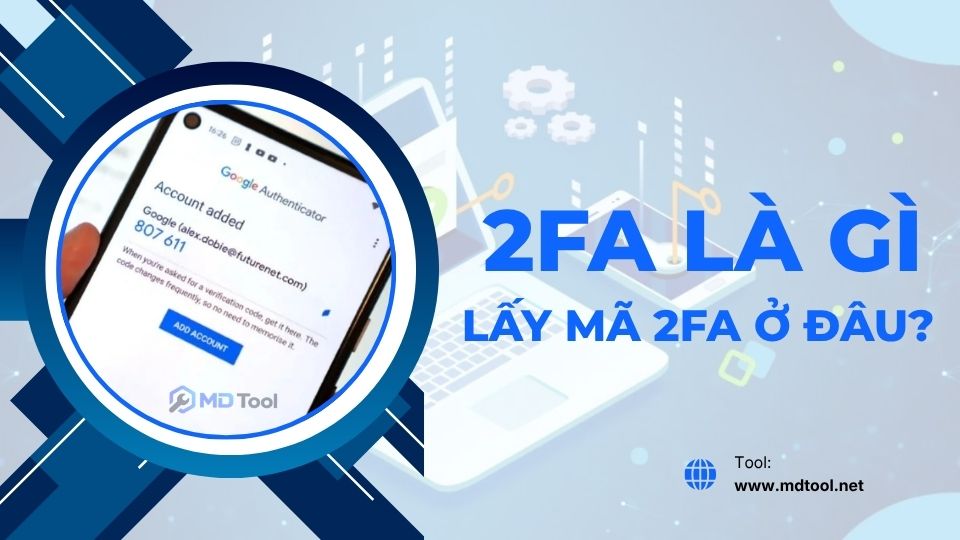
2FA là viết tắt của Two-Factor Authentication, nghĩa là xác thực hai yếu tố. Đây là phương thức bảo mật yêu cầu người dùng xác minh danh tính bằng hai yếu tố khác nhau khi đăng nhập hoặc thực hiện một số thao tác quan trọng.
Các yếu tố xác thực thường thuộc ba nhóm:
- Những gì bạn biết: Mật khẩu, mã PIN hoặc cụm mật khẩu.
- Những gì bạn có: Điện thoại, khóa bảo mật hoặc ứng dụng xác thực như Google Authenticator.
- Những gì thuộc về bạn: Đặc điểm sinh trắc học như vân tay hoặc nhận diện khuôn mặt.
Ví dụ, khi bật 2FA thì sau khi đăng nhập Facebook bằng mật khẩu bạn sẽ được yêu cầu nhập mã từ ứng dụng Authenticator, mã xác thực này đóng vai trò là yếu tố thứ hai. Nếu người khác biết mật khẩu nhưng không có phương thức xác minh tương ứng, họ sẽ khó truy cập tài khoản hơn.
Tìm hiểu về mã 2FA và khóa bí mật 2FA (Secret Key)
Mã 2FA là mã xác minh được sử dụng trong một số phương thức xác thực hai yếu tố, thường được yêu cầu sau khi nhập mật khẩu. Mã này có thể được tạo bởi ứng dụng xác thực, gửi qua SMS hoặc cung cấp thông qua những phương thức được dịch vụ hỗ trợ.
Mã 2FA thường chỉ có hiệu lực trong một khoảng thời gian ngắn. Thông thường, với các ứng dụng Authenticator phổ biến sử dụng thuật toán TOTP (Time-Based One-Time Password), mã xác thực thường gồm 6 chữ số và thay đổi sau mỗi 30 giây.
* Thời gian hiệu lực và quy tắc sử dụng cụ thể phụ thuộc vào phương thức xác thực của từng dịch vụ.
Nếu mã 2FA là mã xác thực được tạo ra từ một chiếc chìa khóa và thay đổi theo thời gian, thì khóa bí mật 2FA (Secret Key) chính là chiếc chìa khóa gốc dùng để tạo ra mã đó.
Secret Key là chuỗi ký tự được dịch vụ cung cấp khi bạn thiết lập phương thức xác thực bằng ứng dụng. Khóa này dùng để liên kết tài khoản với ứng dụng tạo mã như Google Authenticator hoặc Microsoft Authenticator.
Khóa bí mật 2FA (Secret Key) và mã 2FA là hai thông tin khác nhau, nhưng có liên quan trực tiếp đến nhau.
| Tiêu chí | Khóa bí mật 2FA (Secret Key) | Mã 2FA |
|---|---|---|
| Khái niệm | Chuỗi ký tự dùng để thiết lập và tạo mã xác thực | Mã dùng để xác minh khi đăng nhập |
| Hình thức | Thường là chuỗi ký tự chữ và số | Thường gồm 6 chữ số với phương thức TOTP |
| Thời hạn | Thường giữ nguyên cho đến khi thiết lập lại hoặc thay khóa | Thường thay đổi sau mỗi 30 giây với TOTP |
| Công dụng | Liên kết tài khoản với ứng dụng Authenticator | Nhập vào màn hình đăng nhập để xác minh danh tính |
| Bảo mật | Phải giữ bí mật vì có thể dùng để tạo mã xác thực | Không chia sẻ cho người khác; mã TOTP chỉ có hiệu lực trong thời gian ngắn |
Khi thiết lập 2FA, dịch vụ thường cung cấp mã QR để quét bằng ứng dụng và khóa bí mật để người dùng thiết lập thủ công. Vì vậy, bạn cần bảo vệ khóa này cẩn thận, không chia sẻ công khai hoặc nhập vào các website không đáng tin cậy.
Nếu chưa lưu khóa, hãy kiểm tra tính năng đồng bộ hoặc khôi phục của ứng dụng trước khi cân nhắc thiết lập lại phương thức xác thực.
Cơ chế tạo mã 2FA bằng ứng dụng Authenticator
Ứng dụng Authenticator là cách phổ biến được sử dụng khi mở xác thực 2 yếu tố. Ứng dụng thường sử dụng chuẩn TOTP để tạo mã dựa trên hai thành phần chính là khóa bí mật đã liên kết với tài khoản và thời gian hiện tại.
- Khóa bí mật (Secret Key): Khi thiết lập 2FA, dịch vụ cung cấp khóa bí mật dưới dạng mã QR hoặc chuỗi ký tự để liên kết tài khoản với ứng dụng xác thực.
- Tạo mã xác thực: Ứng dụng sử dụng khóa bí mật kết hợp với thời gian hiện tại để tạo mã dùng một lần, thường gồm 6 chữ số.
- Mã tự động thay đổi: Với TOTP, mã thường được làm mới sau mỗi 30 giây. Khi đăng nhập, hệ thống kiểm tra mã bạn cung cấp để xác minh danh tính.
- Không cần kết nối mạng để tạo mã: Vì mã được tính toán ngay trên thiết bị, ứng dụng có thể tiếp tục tạo mã ngay cả khi không có kết nối Internet. Chỉ cần đảm bảo thiết bị được cài đặt thời gian hệ thống chính xác để mã khớp với máy chủ.
Lợi ích của xác thực hai yếu tố (2FA)
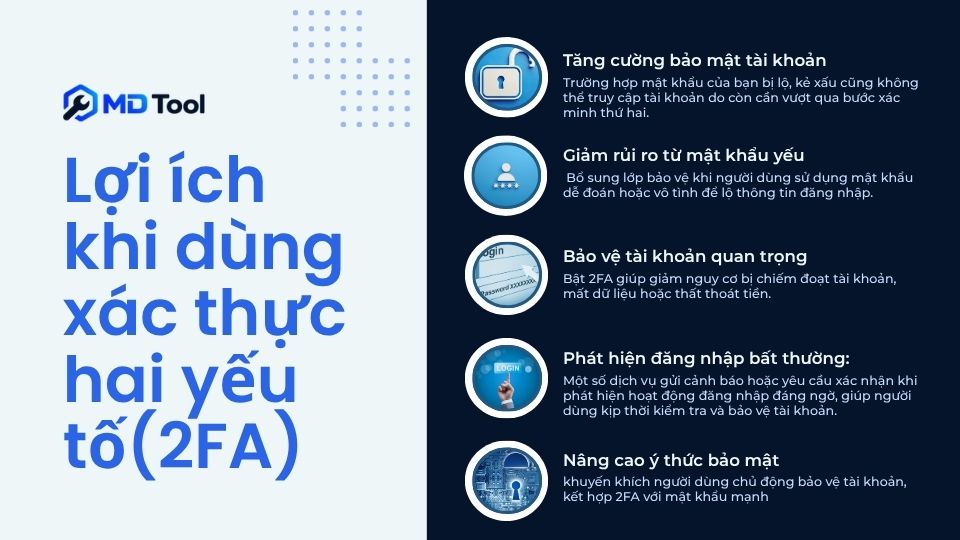
Kích hoạt xác thực hai yếu tố (2FA) giúp tăng cường bảo mật cho tài khoản trực tuyến nhờ bổ sung bước xác minh bên cạnh mật khẩu. Phương thức này mang lại một số lợi ích thiết thực như:
- Tăng cường bảo mật tài khoản: Hạn chế nguy cơ truy cập trái phép. Trường hợp mật khẩu của bạn bị lộ, kẻ xấu cũng khó có thể truy cập tài khoản do còn cần vượt qua bước xác minh thứ hai.
- Giảm rủi ro từ mật khẩu yếu: Bổ sung lớp bảo vệ khi người dùng sử dụng mật khẩu dễ đoán hoặc vô tình để lộ thông tin đăng nhập.
- Bảo vệ tài khoản quan trọng: 2FA được hỗ trợ trên nhiều dịch vụ như Facebook, Gmail, Zalo, tài khoản ngân hàng, ví điện tử, Apple ID, tài khoản Google trên Android và các nền tảng game như Steam, PlayStation, Garena. Bật 2FA giúp giảm nguy cơ bị chiếm đoạt tài khoản, mất dữ liệu hoặc thất thoát tiền.
- Hỗ trợ phát hiện đăng nhập bất thường: Một số dịch vụ gửi cảnh báo hoặc yêu cầu xác nhận khi phát hiện hoạt động đăng nhập đáng ngờ, giúp người dùng kịp thời kiểm tra và bảo vệ tài khoản.
- Nâng cao ý thức bảo mật: khuyến khích người dùng chủ động bảo vệ tài khoản, kết hợp 2FA với mật khẩu mạnh, không dùng chung mật khẩu và thận trọng khi chia sẻ thông tin đăng nhập.
Quy trình hoạt động của xác thực 2 yếu tố (2FA)
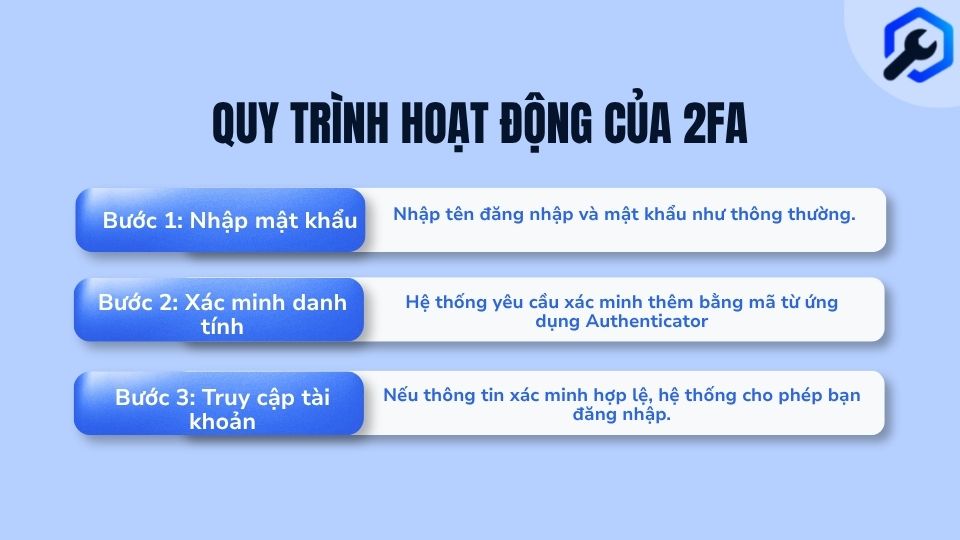
Khi bật xác thực 2 yếu tố, bạn cần vượt qua hai bước xác minh để đăng nhập tài khoản. Cách thức cụ thể phụ thuộc vào dịch vụ và phương thức xác thực đã thiết lập. Quy trình 2FA diễn ra như sau:
- Bước 1: Nhập mật khẩu - Bạn nhập tên đăng nhập và mật khẩu như thông thường.
- Bước 2: Xác minh danh tính - Sau khi mật khẩu được xác nhận, hệ thống yêu cầu xác minh thêm bằng mã từ ứng dụng Authenticator, mã này gửi qua SMS, thông báo xác nhận hoặc phương thức bảo mật đã được cài đặt trước đó.
- Bước 3: Truy cập tài khoản - Nếu thông tin xác minh hợp lệ, hệ thống cho phép bạn đăng nhập.
Lấy khóa bí mật 2FA ở đâu?
Khóa bí mật 2FA (Secret Key) thường được cung cấp trong quá trình thiết lập xác thực bằng ứng dụng Authenticator. Cách lấy khóa có thể khác nhau tùy dịch vụ, nhưng thông thường bạn có thể tìm theo các bước sau:
- Bước 1: Đăng nhập vào tài khoản cần thiết lập 2FA.
- Bước 2: Truy cập phần cài đặt bảo mật của tài khoản và chọn bật xác thực 2 yếu tố (2FA).
- Bước 3: Chọn phương thức xác thực bằng ứng dụng Authenticator nếu dịch vụ hỗ trợ.
- Bước 4: Hệ thống thường hiển thị mã QR để liên kết tài khoản với ứng dụng xác thực. Tìm tùy chọn như “Không thể quét mã?” hoặc “Thiết lập thủ công” (Can't scan it?) để xem Secret Key dưới dạng chuỗi ký tự, nếu dịch vụ cung cấp tùy chọn này.
- Bước 5: Sao chép và lưu khóa ở nơi an toàn để sử dụng khi cần thiết.
Nếu đã bật 2FA nhưng quên lưu Secret Key, bạn có thể kiểm tra ứng dụng Authenticator hoặc phần cài đặt bảo mật của dịch vụ xem có tùy chọn hiển thị hay thiết lập lại khóa không. Nếu không thể xem lại khóa cũ, bạn có thể cần thiết lập lại phương thức xác thực để tạo khóa mới theo hướng dẫn của dịch vụ.
Lưu ý: Người có Secret Key có thể tạo mã TOTP dùng để đăng nhập tài khoản cần bảo vệ. Vì vậy, tuyệt đối không chia sẻ khóa với người khác.
Các phương thức lấy mã 2FA phổ biến
Để lấy mã xác thực 2 yếu tố (2FA), có nhiều phương thức khác nhau, mỗi loại có đặc điểm và mức độ bảo mật riêng. Bạn có thể áp dụng các cách phổ biến sau tùy thuộc vào phương thức đã được thiết lập cho tài khoản của mình:
1. Lấy mã từ ứng dụng tạo mã xác thực
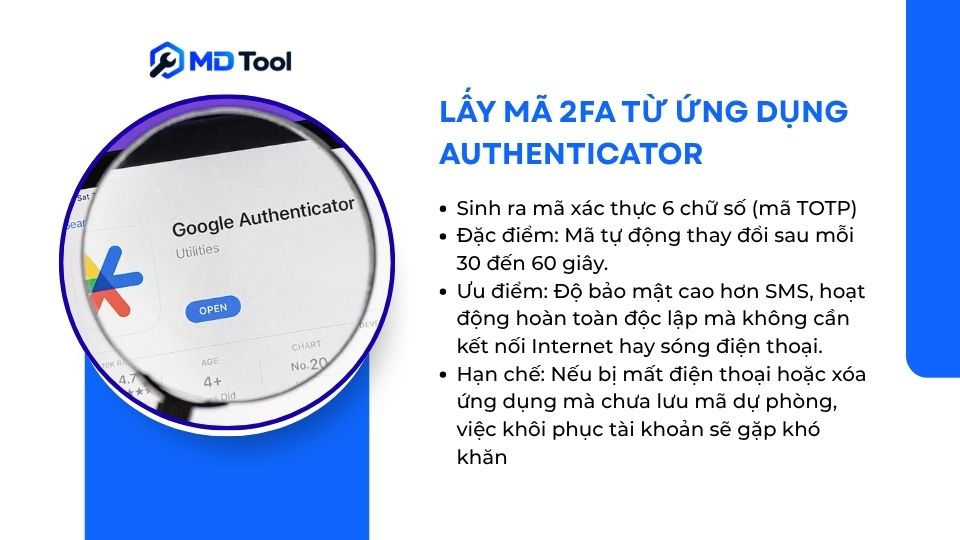
Các ứng dụng như Google Authenticator, Microsoft Authenticator tạo mã TOTP thường gồm 6 chữ số và tự động thay đổi sau mỗi 30 giây. Mã có thể được tạo ngoại tuyến sau khi thiết lập.
Cách này bảo mật rất cao nhưng bạn nên lưu phương án khôi phục phòng trường hợp mất điện thoại.
2. Nhận mã qua SMS hoặc cuộc gọi thoại
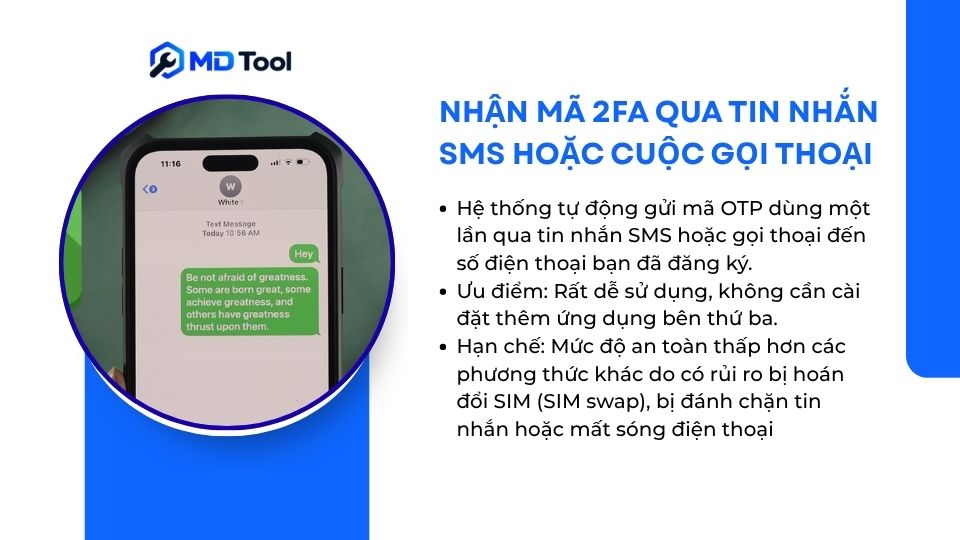
Hệ thống gửi mã OTP đến số điện thoại đã đăng ký. Phương thức này dễ sử dụng, không cần cài ứng dụng riêng nhưng có nguy cơ bị tấn công qua hoán đổi SIM hoặc đánh chặn tin nhắn.
3. Nhận thông báo đẩy
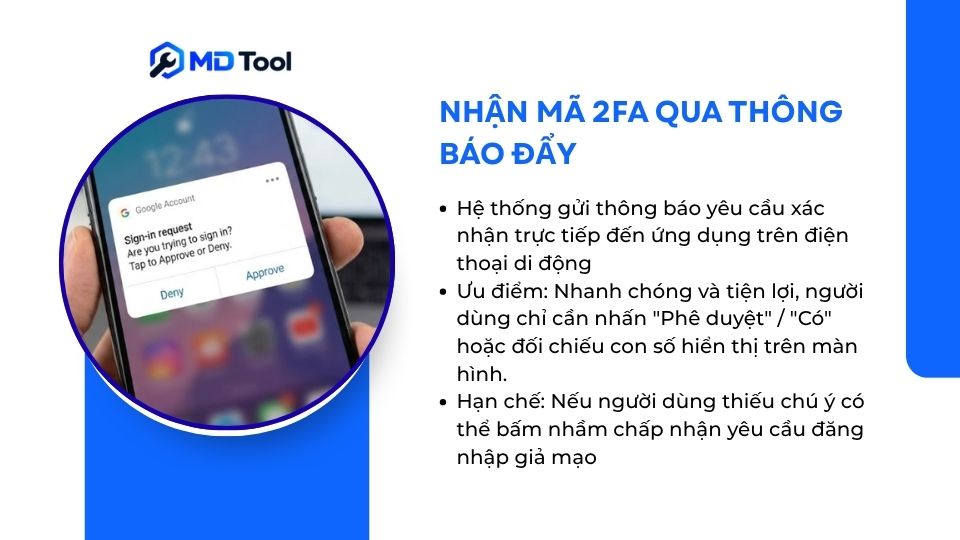
Khi có yêu cầu đăng nhập, ứng dụng trên điện thoại gửi thông báo để bạn phê duyệt hoặc đối chiếu mã xác nhận. Cách này nhanh chóng, tiện lợi nhưng cần kiểm tra kỹ yêu cầu để tránh vô tình chấp nhận đăng nhập lạ.
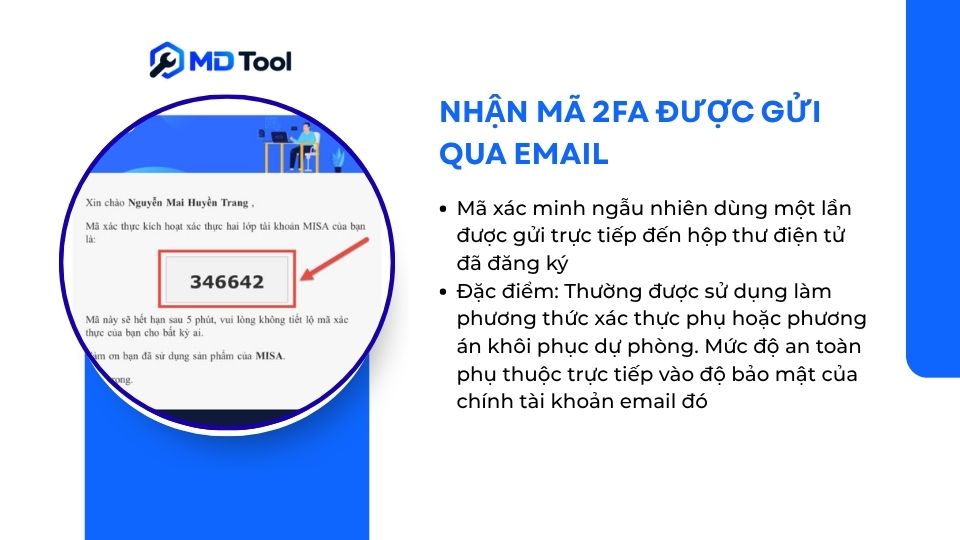
4. Mã xác thực gửi qua Email
Mã OTP được gửi đến địa chỉ email đã đăng ký. Phương thức này thuận tiện khi không thể nhận SMS, nhưng mức độ bảo mật không quá cao bởi phụ thuộc vào độ an toàn của hộp thư và cách dịch vụ triển khai xác thực.
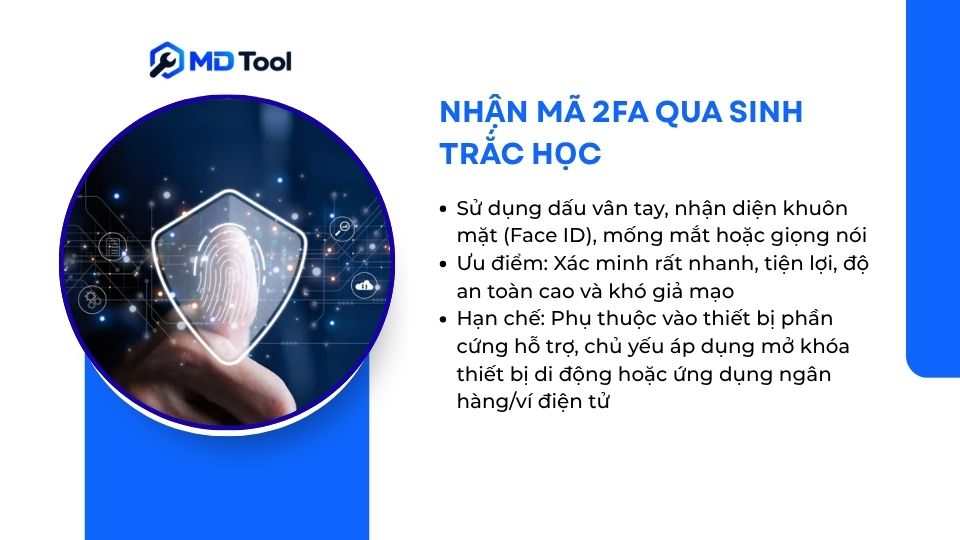
5. Sử dụng sinh trắc học
Vân tay hoặc nhận diện khuôn mặt giúp xác minh danh tính nhanh chóng trên thiết bị tương thích. Tuy nhiên, sinh trắc học có thể chỉ là cách mở khóa thiết bị hoặc xác nhận đăng nhập, không phải lúc nào cũng là yếu tố 2FA độc lập.
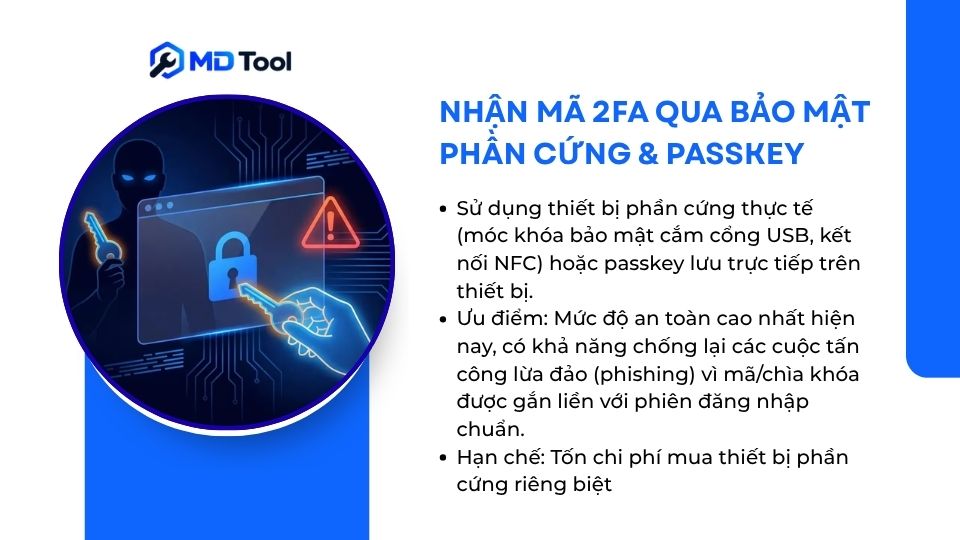
6. Dùng khóa bảo mật phần cứng và passkey
Khóa bảo mật vật lý và passkey sử dụng công nghệ xác thực bằng mật mã, cho phép đăng nhập mà không cần nhập mã 2FA. Người dùng có thể sử dụng khóa bảo mật qua USB, NFC hoặc passkey được lưu trên thiết bị hay trình quản lý mật khẩu.
Các phương thức này có khả năng chống tấn công lừa đảo (phishing) hiệu quả khi tuân thủ chuẩn FIDO2/WebAuthn. Tuy nhiên, khả năng sử dụng phụ thuộc vào mức độ hỗ trợ của thiết bị, nền tảng và dịch vụ.
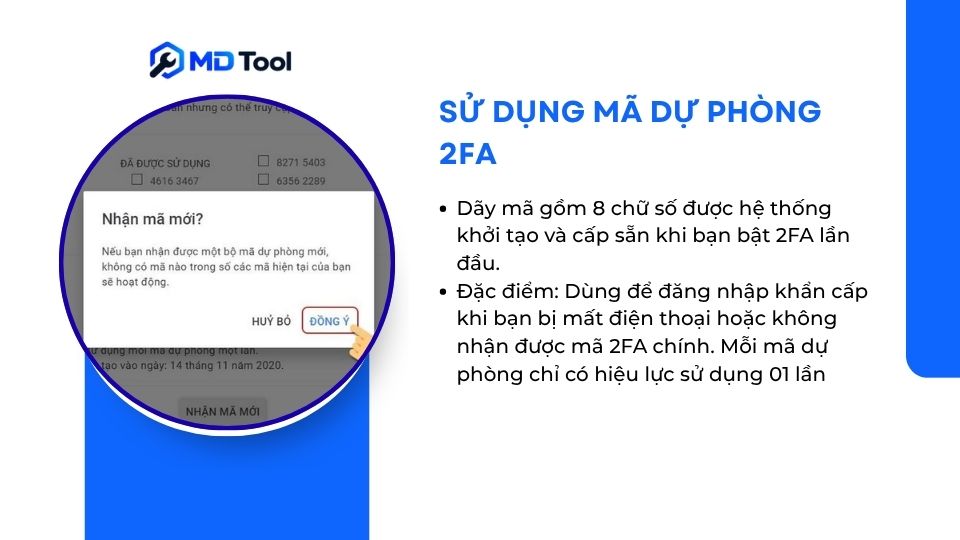
7. Mã dự phòng (Backup Codes)
Mã dự phòng được dịch vụ cấp để sử dụng khi không thể xác minh bằng phương thức chính, chẳng hạn khi mất điện thoại. Thông thường, mỗi mã chỉ sử dụng được một lần. Bạn nên lưu mã ở nơi an toàn, tách biệt với thiết bị đăng nhập.
Mỗi phương pháp đều có tính bảo mật nhất định, nếu muốn tài khoản được bảo vệ cao, nên ưu tiên passkey, khóa bảo mật phần cứng (sử dụng FIDO2) hoặc ứng dụng Authenticator (xác thực TOTP), đồng thời chuẩn bị phương án khôi phục tài khoản an toàn.
8. Tạo mã 2FA online từ web lấy mã
Web lấy mã 2FA có thể tạo mã TOTP bằng cách dùng Secret Key gồm 16–32 ký tự Base32 (được cấp lúc bật 2FA) dán vào các công cụ sinh mã online trên trình duyệt để nhận mã 6 số theo chuẩn TOTP
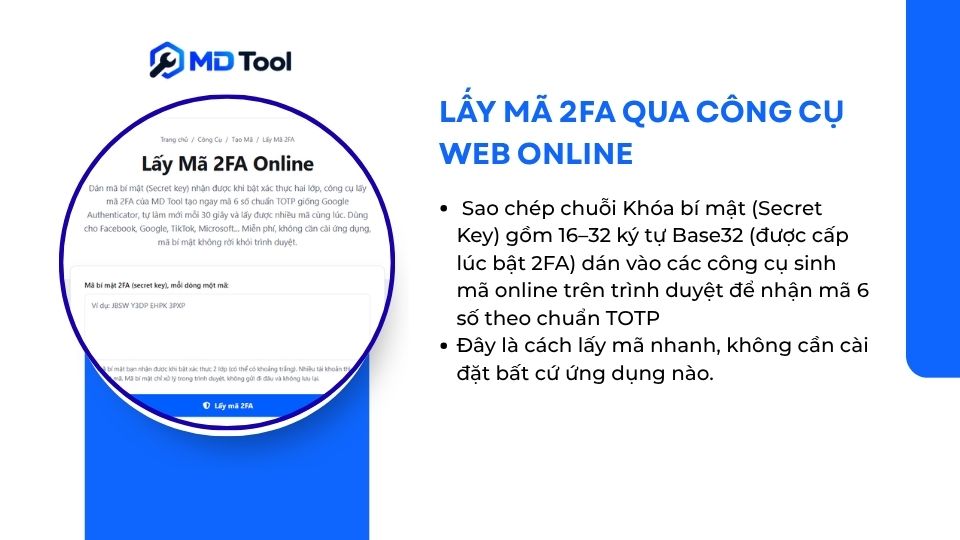
Nếu cần tạo mã từ khóa bí mật của tài khoản, bạn có thể tham khảo trải nghiệm ứng dụng lấy mã 2fa của MDtool để nhận mã nhanh, an toàn, bảo mật.
Một số lưu ý khi sử dụng 2FA
Để sử dụng xác thực hai yếu tố an toàn và tránh gặp khó khăn khi đăng nhập, bạn nên lưu ý:
- Lưu mã dự phòng ở nơi an toàn, tách biệt với thiết bị thường dùng để đăng nhập.
- Không chia sẻ khóa bí mật hoặc mã dự phòng với bất kỳ ai.
- Kiểm tra khả năng đồng bộ hoặc khôi phục ứng dụng Authenticator trước khi đổi điện thoại.
- Chỉ nhập mã xác thực trên ứng dụng hoặc trang đăng nhập chính thức của dịch vụ.
- Nếu nghi ngờ khóa bí mật bị lộ, hãy kiểm tra bảo mật tài khoản và thiết lập lại phương thức xác thực theo hướng dẫn chính thức.
Phân biệt 2FA và MFA
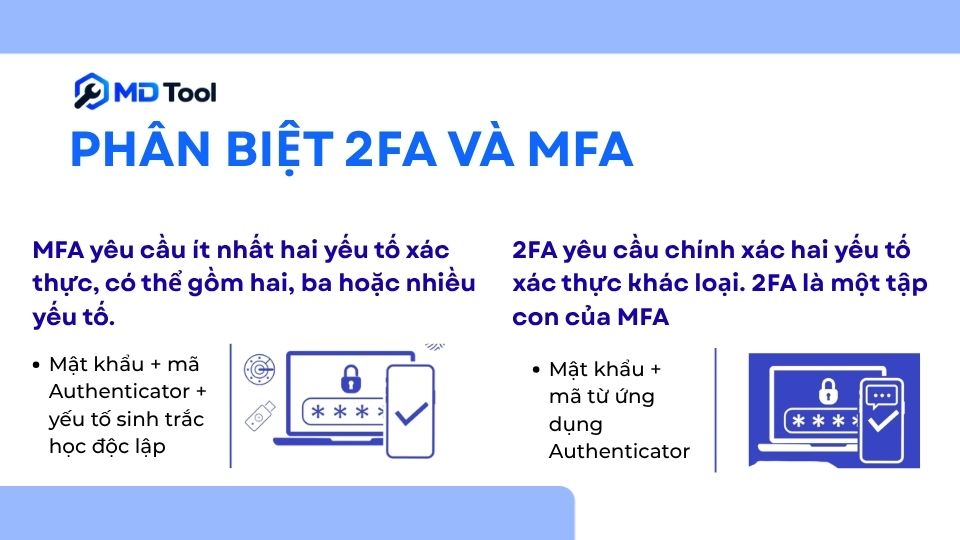
2FA (Two-Factor Authentication) và MFA (Multi-Factor Authentication) đều là phương thức xác thực danh tính bằng nhiều yếu tố nhằm tăng cường bảo mật tài khoản. Điểm khác biệt chính nằm ở số lượng yếu tố xác thực được yêu cầu.
- 2FA yêu cầu chính xác hai yếu tố xác thực khác loại.
- MFA yêu cầu ít nhất hai yếu tố xác thực, có thể gồm hai, ba hoặc nhiều yếu tố.
Nói cách khác, mọi 2FA đều thuộc MFA, nhưng không phải mọi MFA đều là 2FA.
Ví dụ, đăng nhập bằng mật khẩu kết hợp mã từ ứng dụng Authenticator là 2FA. Nếu hệ thống yêu cầu thêm một yếu tố xác thực độc lập khác, đó có thể là MFA với ba yếu tố.
Bảng so sánh 2FA và MFA
| Tiêu chí | 2FA | MFA |
|---|---|---|
| Định nghĩa | Xác thực bằng đúng hai yếu tố khác loại | Xác thực bằng từ hai yếu tố khác loại trở lên |
| Ví dụ | Mật khẩu + mã từ ứng dụng Authenticator | Mật khẩu + mã Authenticator + yếu tố sinh trắc học độc lập |
| Mức độ bảo mật | Tăng khả năng bảo vệ tài khoản so với chỉ dùng mật khẩu | Có thể tăng cường bảo vệ bằng nhiều lớp xác thực |
| Phạm vi áp dụng | Tài khoản cá nhân, mạng xã hội, email, ngân hàng | Tài khoản cá nhân, hệ thống doanh nghiệp và tài nguyên nhạy cảm |
Cả hai phương thức đều giúp tăng cường bảo mật tài khoản so với chỉ sử dụng mật khẩu. Mức độ bảo vệ phụ thuộc vào các yếu tố được sử dụng và cách dịch vụ triển khai.
Kết luận
2FA là một lớp bảo mật quan trọng giúp hạn chế nguy cơ tài khoản bị kẻ xấu truy cập khi mật khẩu bị lộ. Hiểu rõ cách hoạt động của 2FA, cách lấy mã xác thực và sử dụng Secret Key sẽ giúp bạn chủ động hơn trong quá trình bảo vệ tài khoản.
Đừng quên bật xác thực hai yếu tố cho những tài khoản quan trọng và giữ kín Secret Key cũng như mã dự phòng. Chúc bạn luôn an tâm khi sử dụng các dịch vụ trực tuyến, bảo vệ tài khoản an toàn và tránh được những rủi ro bảo mật không đáng có!