Lấy Mã 2FA Online
Dán mã bí mật (Secret key) nhận được khi bật xác thực hai lớp, công cụ lấy mã 2FA của MD Tool tạo ngay mã 6 số chuẩn TOTP giống Google Authenticator, tự làm mới mỗi 30 giây và lấy được nhiều mã cùng lúc. Dùng cho Facebook, Google, TikTok, Microsoft... Miễn phí, không cần cài ứng dụng, mã bí mật không rời khỏi trình duyệt.
Mục lục
Lấy mã 2FA online nhanh chóng với công cụ MDTool. Nhập mã bí mật được cung cấp khi thiết lập xác thực hai yếu tố, công cụ tự động tạo mã TOTP 6 số, cập nhật theo thời gian và hỗ trợ lấy nhiều mã cùng lúc ngay trên trình duyệt.
Mã 2FA là gì?
2FA (Two-Factor Authentication) hay xác thực hai yếu tố là lớp bảo mật bổ sung cho tài khoản bên cạnh mật khẩu. Để chứng minh quyền truy cập khi đăng nhập một ứng dụng, người dùng cần cung cấp thêm một mã xác thực hoặc phương thức xác minh khác.
Mã 2FA thường là dãy 6 chữ số, được tạo tự động và thay đổi định kỳ. Với phương thức TOTP (Time-based One-Time Password), mã được tính toán dựa trên Secret Key và thời gian hiện tại. Chu kỳ thay đổi phổ biến của mã TOTP là 30 giây.
Secret Key là gì?
Secret Key (mã bí mật) là khóa được tạo khi bạn thiết lập 2FA bằng ứng dụng xác thực. Khóa này thường được cung cấp cùng với mã QR để người dùng liên kết tài khoản với ứng dụng Authenticator.
Với TOTP, mã 2FA được tạo dựa trên Secret Key và thời gian hiện tại. Vì vậy, khi có đúng Secret Key và thiết bị được cài đặt thời gian chính xác, ứng dụng có thể tự tạo mã 2FA mà không cần kết nối internet hay nhận mã từ SMS hay email.
Lưu ý: Secret Key là thông tin bảo mật của tài khoản. Không chia sẻ hoặc nhập khóa vào các công cụ không đáng tin cậy.
Công cụ lấy mã 2FA online MD Tool
Thông thường, mã 2FA sẽ được tạo trong các ứng dụng như Google Authenticator, Microsoft Authenticator hoặc Authy cần cài đặt trên điện thoại.
Tool Lấy Mã 2FA Online của MD là trang web lấy 2FA trực tiếp trên trình duyệt. Nếu đã có Secret Key, bạn có thể tạo mã xác thực TOTP mà không cần cài thêm ứng dụng Authenticator trên điện thoại.
Các chức năng chính
- Tạo mã 2FA 6 số: Nhập Secret Key để tạo mã xác thực tương ứng.
- Lấy nhiều mã cùng lúc: Nhập nhiều Secret Key, mỗi mã trên một dòng, để tạo mã 2FA tương ứng.
- Sao chép nhanh: Nhấn Sao chép để lấy mã và sử dụng ngay.
- Đếm ngược thời gian: Hiển thị thời gian còn lại để bạn biết khi nào mã sắp thay đổi.
- Tự động cập nhật mã mới theo hiệu lực: Mã mới được tạo khi mã hiện tại hết hiệu lực.
- Không cần cài đặt: Sử dụng ngay trên máy tính, điện thoại hoặc máy tính bảng.
- Không cần đăng nhập: Xử lý mã ngay trên trình duyệt theo cơ chế của công cụ, không cần có tài khoản.
Công cụ tương thích với mã nguồn của các ứng dụng lấy mã 2fa phổ biến hiện nay như Google Authenticator, Authy hay Microsoft Authenticator, hoạt động mượt mà trên cả trình duyệt máy tính lẫn điện thoại.
Có chế hoạt động
MD Tool sử dụng chuẩn TOTP để tạo mã 2FA. Khi bạn nhập Secret Key, công cụ kết hợp khóa này với thời gian hiện tại để tính toán và tạo mã xác thực.
Mã được tự động cập nhật theo từng chu kỳ. Vì mã phụ thuộc vào Secret Key và thời gian, nếu thông tin và thiết lập TOTP giống với tài khoản ban đầu, mã tạo trên MD Tool sẽ tương ứng với mã trên ứng dụng Authenticator.
Quy trình hoạt động có thể hiểu đơn giản:
Secret Key + Thời gian hiện tại >TOTP > Mã 2FA > Tự động cập nhật mã mới
Phần tính toán được thực hiện bằng JavaScript ngay trên trình duyệt, giúp bạn tạo mã trực tiếp trên máy tính, điện thoại hoặc máy tính bảng mà không cần cài thêm ứng dụng.
Có thể dùng MDTool thay Google Authenticator không?
Nếu bạn đã có Secret Key và tài khoản sử dụng TOTP với thiết lập tương thích thì MDTool có thể tạo mã xác thực ngay trên trình duyệt, tương tự 100% cách các ứng dụng như Google Authenticator tạo ra hiện tại.
Điều này đặc biệt phù hợp khi bạn muốn lấy mã 2FA nhanh trên máy tính hoặc không muốn mở ứng dụng Authenticator trên điện thoại.
Tuy nhiên, MDTool không thay thế Google Authenticator trong việc thiết lập hoặc khôi phục 2FA.
Hướng dẫn các bước lấy mã 2FA online trên MD Tool
Điều kiện: Để lấy mã 2FA bằng MDTool, bạn cần có Secret Key được cung cấp khi thiết lập xác thực 2 lớp cho tài khoản.
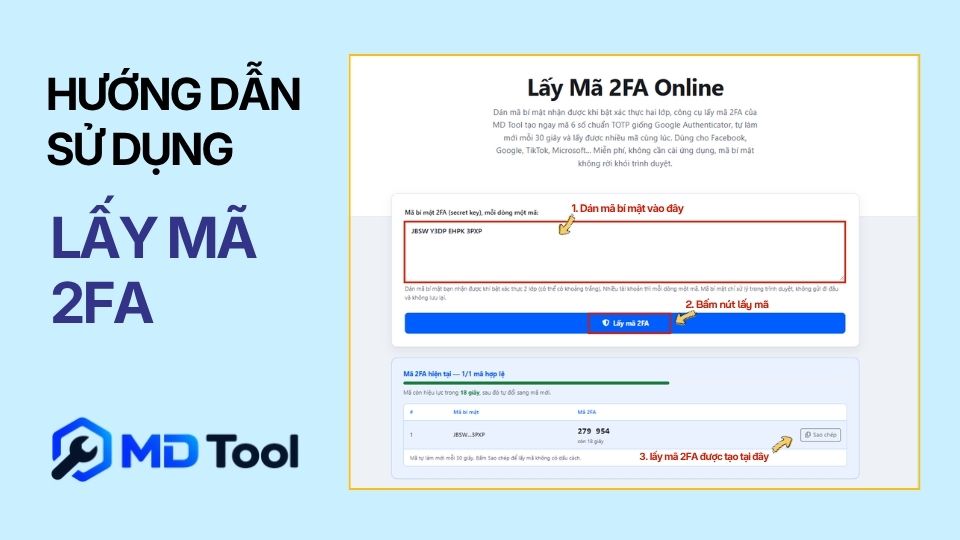
Bước 1: Lấy mã bí mật 2FA
Mở phần bảo mật của tài khoản cần lấy mã 2FA và chọn phương thức xác thực bằng ứng dụng Authenticator. Khi thiết lập xác thực hai lớp, dịch vụ sẽ cung cấp mã QR và mã bí mật có dạng ABCD EFGH IKLM VXYZ (thường 16 hoặc 32 ký tự, có thể ẩn dưới nút "Không quét được? Nhập mã thủ công").
Sao chép Secret Key này. Nếu tài khoản mua lại, người bán sẽ đưa sẵn chuỗi 2FA cho bạn.
Nếu chưa biết lấy Secret Key ở đâu, bạn có thể xem hướng dẫn theo từng dịch vụ ở phần bên dưới.
Bước 2: Nhập mã bí mật vào MDTool
Mở công cụ Lấy Mã 2FA Online của MDTool.
Dán Secret Key vào ô “Mã bí mật 2FA (secret key)”, có khoảng trắng hay viết thường đều được. Nhiều tài khoản thì mỗi dòng một mã, công cụ tính tất cả cùng lúc.
Nếu cần lấy mã cho nhiều tài khoản, bạn có thể nhập mỗi Secret Key trên một dòng. Khoảng trắng trong mã cũng có thể được xử lý khi tạo mã.
Bước 3: Lấy và sao chép mã 2FA
Nhấn Lấy mã 2FA. Sau khi xử lý, MDTool sẽ tạo mã xác thực tương ứng với từng Secret Key. Mã sẽ hiển thị ngay gồm 6 chữ số, kèm vòng đếm ngược thời gian còn hiệu lực.
Nhấn Sao chép để lấy mã và nhập vào ô xác minh 2FA của Facebook, Google, TikTok, Microsoft hoặc dịch vụ tương ứng.
Chú ý: Mã sẽ tự động thay đổi theo chu kỳ. Khi mã hiện tại hết hiệu lực, công cụ sẽ tạo mã mới dựa trên cùng Secret Key.
Lưu ý khi lấy mã 2FA online
- Không chia sẻ Secret Key cho người khác. Ai có khóa này có thể tạo mã 2FA của tài khoản.
- Mã 2FA chỉ có hiệu lực trong thời gian ngắn và sẽ tự động thay đổi.
- Nếu mã liên tục báo sai, hãy kiểm tra thời gian trên thiết bị và đảm bảo đồng hồ được đồng bộ chính xác.
- Chỉ sử dụng Secret Key của tài khoản bạn sở hữu hoặc được phép quản lý.
- Nên lưu mã khôi phục (Recovery Code) của tài khoản ở nơi an toàn phòng trường hợp mất quyền truy cập vào phương thức 2FA.
- MDTool xử lý mã ngay trên trình duyệt; không nên nhập Secret Key vào các công cụ không rõ nguồn gốc.
Cách lấy mã 2FA Facebook, Google và các dịch vụ phổ biến
Các dịch vụ hỗ trợ xác thực bằng ứng dụng Authenticator và sử dụng chuẩn TOTP đều có thể tạo mã trên MDTool nếu bạn có Secret Key tương ứng. Cách lấy mã sẽ phụ thuộc vào từng ứng dụng.
Dưới đây là bảng tổng hợp vị trí cài đặt và độ dài chuỗi Secret Key trên các nền tảng phổ biến:
| Dịch vụ | Nơi bật 2FA và cách lấy mã bí mật | Độ dài * |
|---|---|---|
| Cài đặt & quyền riêng tư > Trung tâm tài khoản > Mật khẩu và bảo mật > Xác thực 2 yếu tố > Ứng dụng xác thực | 32 ký tự | |
| Google / Gmail | Tài khoản Google > Bảo mật > Xác minh 2 bước > Ứng dụng Authenticator > thiết lập thủ công | 32 ký tự |
| TikTok | Cài đặt và quyền riêng tư > Bảo mật > Xác minh 2 bước > Ứng dụng xác thực | 16–32 ký tự |
| Microsoft / Outlook | Bảo mật > Tùy chọn bảo mật / Thông tin bảo mật > Thêm phương thức > Ứng dụng xác thực | 16 ký tự |
| Binance / sàn tiền số | Bảo mật > Google Authenticator / 2FA > thiết lập Authenticator | 16–32 ký tự |
| Discord | Cài đặt > Bảo mật > Xác thực hai yếu tố > Ứng dụng xác thực | 16–32 ký tự |
| GitHub | Settings > Password and authentication > Two-factor authentication | 16–32 ký tự |
| Shopee | Cài đặt tài khoản > Bảo mật > Xác thực hai yếu tố > Ứng dụng xác thực | 16–32 ký tự |
* Độ dài Secret Key có thể thay đổi tùy dịch vụ, cách thiết lập và từng tài khoản. Các con số trên chỉ mang tính tham khảo, không phải yêu cầu cố định.
Vì sao nên dùng MDTool để lấy mã 2FA?
- Không cần cài ứng dụng: Mở MDTool trên máy tính hoặc điện thoại là có thể sử dụng ngay, không cần đăng ký tài khoản và không giới hạn số lần tạo mã.
- Tạo nhiều mã cùng lúc: Nhập mỗi Secret Key trên một dòng để tạo mã tương ứng, sau đó xem hoặc sao chép các mã ngay trên cùng một giao diện.
- Tự động cập nhật mã: MDTool tạo mã TOTP và tự động cập nhật khi mã mới được tạo, kèm bộ đếm thời gian để bạn biết mã hiện tại còn hiệu lực trong bao lâu.
- Xử lý ngay trên trình duyệt: Công cụ được thiết kế để thực hiện việc tính toán TOTP ngay trên trình duyệt. Sau khi tải lại trang, dữ liệu đã nhập không còn trong giao diện.
Khi nào bạn cần công cụ lấy mã 2FA?
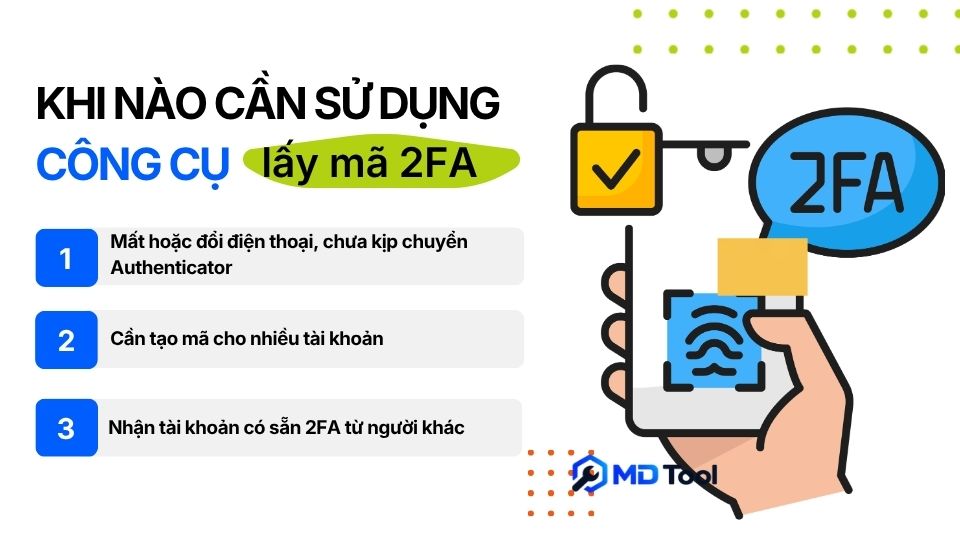
Mất hoặc đổi điện thoại, chưa kịp chuyển Authenticator
Khi đổi điện thoại, mã 2FA có thể không còn trên thiết bị mới nếu bạn chưa chuyển ứng dụng Authenticator. Nếu trước đó đã lưu Secret Key, bạn có thể nhập lại khóa vào công cụ của MD tool để tạo mã TOTP mà không cần thiết lập lại từ đầu.
Cần tạo mã cho nhiều tài khoản
Nếu bạn quản lý nhiều tài khoản Facebook, TikTok, Gmail… có bật xác thực TOTP, việc mở từng tài khoản trong ứng dụng Authenticator có thể khá mất thời gian. Với công cụ hỗ trợ nhiều Secret Key, bạn có thể nhập mỗi khóa trên một dòng để tạo các mã tương ứng cùng lúc, sau đó sao chép nhanh khi cần.
Nhận tài khoản có sẵn 2FA từ người khác
Khi một tài khoản được bàn giao cho người quản lý mới (mua nick VIA Facebook, tik tok ads…), thông tin 2FA cũng cần được thay đổi để người cũ không còn quyền tạo mã xác thực.
Lúc này, định dạng dữ liệu thường được cấp dưới dạng: email | mật khẩu | mã_bí_mật_2fa. Bạn chỉ cần trích xuất đoạn mã_bí_mật_2fa dán vào công cụ MD tool để lấy mã đăng nhập 6 số lần đầu.
Sau khi tiếp nhận, nên tắt và thiết lập lại 2FA bằng Secret Key mới, đồng thời cập nhật các phương thức khôi phục liên quan. Như vậy, khóa cũ sẽ không tiếp tục được sử dụng để tạo mã cho tài khoản.
Lấy mã 2FA online có an toàn không?
Secret Key là thông tin nhạy cảm vì nó có thể được dùng để tạo mã xác thực TOTP. Nếu bạn dán chuỗi này lên các trang web kém uy tín có lưu trữ dữ liệu về Server, kẻ xấu có thể âm thầm tạo mã đăng nhập bất cứ lúc nào. Do đó, không nên nhập Secret Key vào các website không rõ nguồn gốc hoặc chia sẻ khóa cho người khác.
Với MDTool, giao diện công cụ được thiết kế để xử lý mã ngay trên trình duyệt. MDTool không giúp khôi phục quyền truy cập vào tài khoản và không bỏ qua cơ chế bảo mật của Facebook, Google hay dịch vụ khác. Công cụ chỉ tạo mã TOTP từ Secret Key mà bạn cung cấp.
Tuy vậy, khi sử dụng công cụ online, bạn vẫn nên lưu ý:
- Không gửi Secret Key cho người khác.
- Không chụp ảnh hoặc đăng công khai mã QR thiết lập 2FA.
- Không nhập Secret Key vào website không rõ nguồn gốc.
- Không lưu Secret Key trong các biểu mẫu hoặc ghi chú công khai.
- Nếu đang dùng máy tính công cộng hoặc máy của người khác, hãy xóa Secret Key sau khi sử dụng.
- Nếu nghi ngờ Secret Key đã bị lộ, hãy vào phần bảo mật của tài khoản để tắt và thiết lập lại 2FA, sau đó sử dụng khóa mới.
Để kiểm tra kỹ hơn, bạn có thể thử tắt Wi-Fi hoặc ngắt kết nối Internet rồi nhập Secret Key vào công cụ. Nếu mã vẫn được tạo và tự cập nhật, điều đó cho thấy phần tính toán TOTP có thể đang được thực hiện ngay trên thiết bị.
Mã 2FA bị báo sai hoặc hết hạn thì phải làm gì?
Trong quá trình sử dụng mã 2FA, đôi khi mã được tạo vẫn hiển thị bình thường nhưng hệ thống đăng nhập lại báo mã không chính xác, mã đã hết hạn hoặc mã không hợp lệ. Với mã TOTP, bạn có thể kiểm tra lần lượt các nguyên nhân dưới đây.
Kiểm tra thời gian trên thiết bị
TOTP phụ thuộc vào thời gian hiện tại. Nếu đồng hồ trên thiết bị bị lệch, mã tạo ra có thể không trùng với mã mà máy chủ dịch vụ đang chờ.
Hãy bật tự động cập nhật ngày giờ trên máy tính hoặc điện thoại rồi thử tạo mã mới.
Kiểm tra lại Secret Key
Chỉ cần sai một ký tự trong Secret Key, mã tạo ra sẽ khác hoàn toàn.
Khi sao chép khóa thủ công, hãy kiểm tra kỹ những ký tự dễ nhầm và đảm bảo không vô tình bỏ sót một phần của mã.
Không nhập mã quá sát thời điểm hết hạn
Nếu mã chỉ còn vài giây, hãy chờ mã mới xuất hiện rồi nhập lại. Điều này giúp tránh trường hợp mã hết hiệu lực trong lúc bạn đang gửi biểu mẫu đăng nhập.
Kiểm tra đúng loại mã
MDTool tạo mã TOTP dựa trên Secret Key. Nếu dịch vụ đang yêu cầu mã được gửi qua SMS, email, thông báo đăng nhập hoặc một phương thức xác minh khác thì mã TOTP sẽ không thay thế được phương thức đó.
Cách lấy lại tài khoản và mã 2FA khi bị mất điện thoại hoặc quên mã
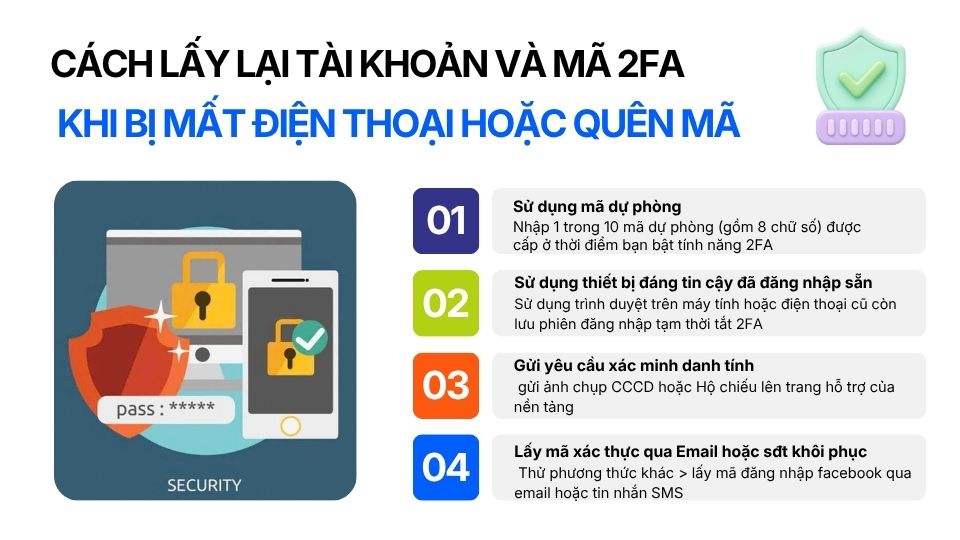
Trong trường hợp chẳng may bạn quên mã 2FA hoặc bị mất điện thoại chứa ứng dụng xác thực, bạn có thể tham khảo cách lấy lại mã và khôi phục truy cập bằng các phương án:
- Sử dụng mã dự phòng: Nhập 1 trong 10 mã dự phòng (gồm 8 chữ số) được cấp ở thời điểm bạn bật tính năng 2FA để đăng nhập khẩn cấp.
- Sử dụng thiết bị đáng tin cậy đã đăng nhập sẵn: Sử dụng trình duyệt trên máy tính hoặc điện thoại cũ còn lưu phiên đăng nhập, truy cập vào phần Cài đặt bảo mật để tạm thời tắt 2FA hoặc đổi sang phương thức xác thực khác.
- Gửi yêu cầu xác minh danh tính (giấy tờ tùy thân): Khi quên mã xác thực 2 yếu tố facebook, bạn có thể gửi ảnh chụp CCCD hoặc Hộ chiếu lên trang hỗ trợ của nền tảng để đội ngũ kiểm duyệt hỗ trợ gỡ bỏ lớp xác thực 2 bước.
- Lấy mã xác thực qua Email hoặc số điện thoại khôi phục: Thực hiện cách lấy mã đăng nhập facebook qua email hoặc tin nhắn SMS bằng cách chọn tùy chọn "Thử phương thức khác" trên màn hình đăng nhập để nhận mã OTP gửi về số điện thoại hoặc hộp thư cá nhân.
Chú ý: Không nên tìm cách vượt qua bước xác thực hai yếu tố bằng các dịch vụ bên ngoài. Nếu đã mất cả thiết bị, Secret Key và mã khôi phục, cách xử lý phù hợp là thực hiện quy trình khôi phục tài khoản chính thức của nền tảng.
Câu hỏi thường gặp
Secret Key thường được cung cấp một lần khi bạn thiết lập xác thực 2 lớp. Nó thường hiện dới dạng chuỗi ký tự khoảng 16-32 ký tự nằm cùng với mã QR kèm tùy chọn nhập khóa thủ công. Đây là khóa dùng để tạo mã xác thực trên ứng dụng Authenticator hoặc công cụ tương thích.
Nếu đã thiết lập 2FA nhưng không lưu Secret Key, bạn sẽ không thể lấy lại được dãy số này ngoài việc tắt và bật lại 2FA.
Nguyên nhân hay gặp nhất là đồng hồ thiết bị bị lệch: mã 2FA tính theo thời gian nên lệch quá 30 giây là sai, hãy bật đặt giờ tự động rồi tải lại trang. Nguyên nhân thứ hai là dán mã khi chỉ còn vài giây, hãy đợi mã kế tiếp. Cuối cùng, kiểm tra mã bí mật có bị chép nhầm ký tự hoặc có phải của đúng tài khoản đó không.
Không thể dùng MDTool để tạo mã TOTP nếu không có Secret Key ( mã bí mật) tương ứng. Nếu mất Secret Key, bạn cần sử dụng ứng dụng Authenticator đã liên kết hoặc phương thức khôi phục do dịch vụ cung cấp.
Không phải mọi hệ thống xác thực đều sử dụng cùng một định dạng. TOTP phổ biến với mã 6 chữ số, nhưng số chữ số và chu kỳ thay đổi có thể phụ thuộc vào cấu hình của dịch vụ.
Công cụ có thể được sử dụng với nhiều dịch vụ có hỗ trợ TOTP như Facebook, Google, TikTok, Microsoft, GitHub, Discord, Amazon và nhiều dịch vụ khác. Điều kiện quan trọng là tài khoản phải sử dụng phương thức TOTP và thông tin thiết lập phải tương thích.
Được. Dán mỗi mã bí mật trên một dòng, công cụ tính mã 2FA cho tất cả và hiện thành bảng theo đúng thứ tự bạn nhập, kèm số giây còn lại của từng mã. Dòng nào sai sẽ được báo ngay tại dòng đó mà không ảnh hưởng các dòng khác. Nút Sao chép tất cả gom toàn bộ mã, mỗi mã một dòng, để bạn dán vào bảng tính hay công cụ khác.
Có. Nếu các thiết bị sử dụng cùng Secret Key và cùng thiết lập 2FA, chúng sẽ tạo ra cùng một mã tại cùng thời điểm. Vì vậy, bạn có thể thiết lập cùng một khóa trên nhiều ứng dụng hoặc thiết bị để dự phòng khi đổi hoặc mất điện thoại.
Để bảo mật, mã 2FA sẽ được tạo dựa trên mã bí mật kết hợp với thời gian. Với thiết lập phổ biến 30 giây, mỗi khoảng thời gian sẽ tạo ra một mã mới, nên mã cũ nhanh chóng hết hiệu lực.
Chu kỳ 30 giây được coi là giới hạn thời gian để mã khó có thể bị lợi dụng, cũng vừa đủ để người dùng nhập mã khi đăng nhập. Tuy nhiên, không phải mọi hệ thống TOTP đều bắt buộc sử dụng chu kỳ 30 giây.
Với công cụ của MD Tool, mã bí mật được xử lý hoàn toàn trong trình duyệt bằng JavaScript, không gửi lên máy chủ và không lưu lại nên không ai ngoài bạn nhìn thấy. Rủi ro thật sự nằm ở chỗ bạn cất mã bí mật: ai có chuỗi này đều lấy được mã 2FA của bạn, vì vậy hãy giữ nó như mật khẩu và chỉ dán trên thiết bị của mình.
Không. Công cụ chỉ tạo mã dựa trên Secret Key và thời gian hiện tại. Nếu không có Secret Key hợp lệ, công cụ không thể tạo mã tương ứng. Các mã 2FA đã tạo cũng không thể dùng để suy ra ngược Secret Key.
Secret Key của TOTP thường được biểu diễn bằng Base32, sử dụng các chữ cái A–Z và chữ số 2–7. Vì vậy, các ký tự như 0, 1, 8, 9 không thuộc bảng Base32 chuẩn.
Nếu Secret Key có ký tự lạ hoặc không được công cụ chấp nhận, hãy kiểm tra lại chuỗi gốc vì có thể đã chép nhầm hoặc thiếu ký tự. Ngoài ra, không nên tự thay thế ký tự nếu chưa xác định chính xác khóa được cung cấp thuộc định dạng nào.
Có. Đây là công cụ web nên bạn có thể mở trên điện thoại, máy tính bảng hoặc máy tính mà không cần cài đặt ứng dụng riêng.