Làm Nét Ảnh Online
Web làm nét ảnh online miễn phí, hỗ trợ tăng chất lượng ảnh bị mờ, vỡ nét tốt nhất hiện nay. Hướng dẫn cách làm nét ảnh trực tuyến free, không dính logo chỉ trong 3 giây. Không cần cài đặt phần mềm!
Mục lục
Bạn có những bức ảnh kỷ niệm vô giá nhưng chất lượng lại không tốt bị mờ, nhòe hay vỡ nét? Hãy trải nghiệm ngay công cụ làm nét ảnh online miễn phí tại MD Tool – giải pháp giúp khôi phục và nâng cao chất lượng hình ảnh chỉ trong vài giây. Cùng khám phá chi tiết cách thực hiện và những tính năng vượt trội trong bài viết dưới đây!
Làm nét hình ảnh là gì?
Làm nét ảnh là kỹ thuật xử lý kỹ thuật số nhằm cải thiện chất lượng hình ảnh tăng độ rõ nét của các chi tiết trong ảnh. Từ đó tăng cường độ tương phản tại các đường viền (cạnh) của đối tượng, giúp hình ảnh trở nên sắc nét, rõ ràng và các chi tiết mờ nhòe làm cho hình ảnh rõ ràng hơn, chi tiết hơn và sống động hơn.
MD Tool là công cụ làm nét ảnh online miễn phí với công nghệ xử lý ảnh tiên tiến tối ưu độ phân giải tự động, khôi phục các chi tiết bị nhòe và mang lại những bức ảnh chân thực, sống động chỉ sau vài giây.
Những trường hợp nên dùng công cụ làm nét ảnh online
Dưới đây là những trường hợp phổ biến nhất mà bạn nên sử dụng công cụ làm nét hình ảnh online:
Khôi phục ảnh cũ, ảnh gia đình bị mờ nét: Làm rõ khuôn mặt trong các bức ảnh kỷ niệm đã chụp lâu năm.
Tối ưu ảnh sản phẩm bán hàng Online: Giúp ảnh đăng Shopee, Facebook, Website rõ ràng, thu hút khách hàng hơn.
Làm rõ tài liệu, văn bản hoặc chữ bị nhòe: Hỗ trợ đọc lại các đoạn text trên giấy tờ bị mờ file scan.
Cải thiện chất lượng ảnh tải từ Mạng xã hội: Tăng nét ảnh bị nén dung lượng từ Zalo, Facebook, Instagram.
Tại sao chọn MD Tool để làm nét ảnh?
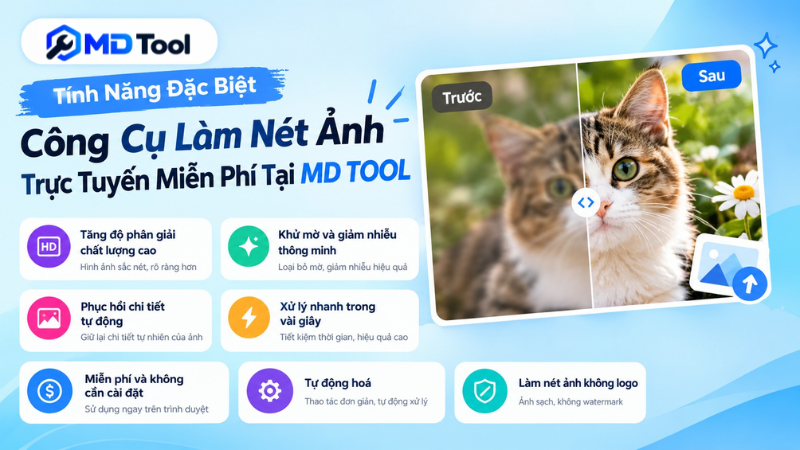
Sở hữu nhiều tính năng vượt trội, MD Tool giúp tối ưu hóa bức ảnh của bạn một cách toàn diện, nhanh chóng và hoàn toàn miễn phí. Dưới đây là những lý do hàng đầu bạn nên chọn MD Tool để biến hóa bức ảnh của mình:
Tăng độ phân chất lượng cao: Công cụ sẽ phân tích chi tiết từng ảnh và tăng độ phân giải ảnh mà không bị vỡ hay mất chi tiết. Ảnh đầu ra sắc nét, phù hợp để in ấn hoặc đăng trên mạng xã hội.
Khử mờ và giảm nhiễu thông minh: Công cụ tự động nhận diện và xử lý các vùng bị mờ, đồng thời loại bỏ nhiễu hạt (noise) để ảnh trở nên mượt mà và chuyên nghiệp hơn.
Phục hồi chi tiết tự động: Công cụ khôi phục các chi tiết nhỏ bị mất như đường nét khuôn mặt, ký tự văn bản, họa tiết vải — những thứ mà công cụ chỉnh sửa thủ công khó có thể làm được.
Xử lý nhanh trong vài giây: Không cần chờ đợi — tải ảnh lên và nhận kết quả ngay lập tức. Xử lý hoàn toàn trên đám mây, không làm chậm thiết bị của bạn.
Miễn phí và không cần cài đặt: Sử dụng trực tiếp trên trình duyệt. Không cần tải phần mềm, không cần đăng ký tài khoản trả phí.
Tự động hoá: Khôi phục màu sắc và cảm xúc của từng khoảnh khắc với công nghệ cao – chỉ với một cú click. Không cần kỹ năng công nghệ sẽ tự động chỉnh ảnh..
Làm nét ảnh không logo: Tại MD Tool bạn có thể sử dụng công cụ hoàn toàn miễn phí, tăng chất lượng ảnh và tải về mà không lo bị dính watermark.
Cách dùng tool làm nét ảnh tại MD Tool
Chỉ với vài thao tác đơn giản trên MD Tool, bạn có thể dễ dàng làm nét hình ảnh mờ nhòe mà không cần cài đặt bất kỳ phần mềm. Dưới đây là các bước thực hiện.
Bước 1: Chọn hoặc tải ảnh lên hệ thống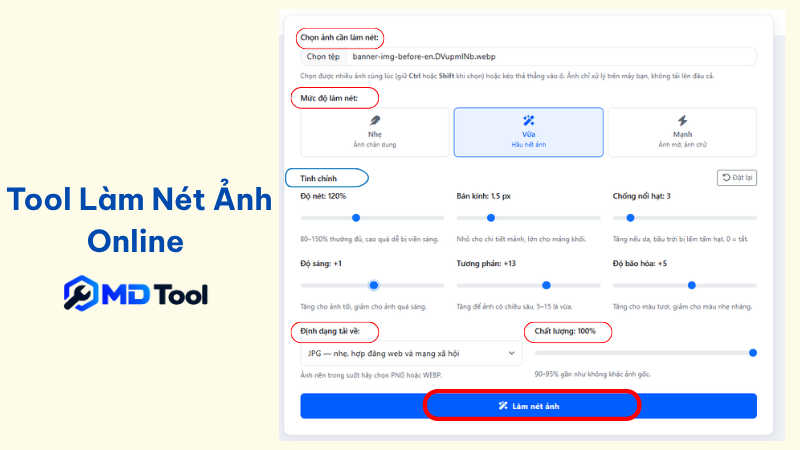
Truy cập web Mdtool.net chọn công cụ thiết kế chọn làm nét ảnh. Tại đây bạn Nhấn vào nút "Chọn tệp" để tải ảnh từ máy tính/điện thoại, hoặc kéo và thả trực tiếp file ảnh vào ô giao diện.
Bước 2: Chọn mức độ làm nét phù hợp
Tại đây bạn chọn mức độ làm nét ảnh phù hợp với nhu cầu.
Nhẹ: Dành cho Ảnh chân dung (tránh làm da bị thô, cứng).
Vừa: Phù hợp cho Hầu hết các loại ảnh (phong cảnh, vật thể, đời thường).
Mạnh: Áp dụng cho Ảnh bị mờ nhiều hoặc Ảnh chứa chữ, tài liệu.
Bước 3: Tùy chỉnh thông số kỹ thuật tool làm nét ảnh
Độ nét: Khoảng 80 - 150% là đủ dùng. Tránh kéo quá cao vì dễ xuất hiện viền sáng quanh chi tiết.
Bán kính:
- Giảm bán kính cho các chi tiết mảnh (tóc, lông vũ, chữ nhỏ).
- Tăng bán kính cho các mảng khối (tòa nhà, xe cộ, mảng tường).
Chống nổi hạt: Tăng giá trị nếu vùng da hoặc bầu trời bị lấm tấm hạt nhiễu. Đặt về 0 nếu muốn tắt tính năng này.
Độ sáng: Tăng nếu ảnh gốc bị tối, giảm nếu ảnh bị quá sáng.
Tương phản: Tăng từ 5-15 để tạo chiều sâu và nổi bật các chi tiết.
Độ bão hòa: Tăng nhẹ để màu sắc tươi tắn hơn, hoặc giảm nếu muốn màu nhẹ nhàng.
Nếu chỉnh sai hoặc muốn làm lại từ đầu, bấm nút "Đặt lại" ở góc phải
Bước 4: Cấu hình định dạng và chất lượng xuất file
Định dạng tải về: Chọn định dạng mong muốn trong menu thả xuống:
JPG: Nhẹ, tối ưu cho đăng tải website và mạng xã hội.
PNG / WEBP: Khuyên dùng nếu ảnh của bạn có nền trong suốt.
Chất lượng (Mặc định 92%): Khuyên dùng mức 90–95% để chất lượng ảnh sau khi xuất gần như không khác biệt so với ảnh gốc mà dung lượng vẫn tối ưu.
Bước 5: Xử lý và tải ảnh về
Bấm nút "Làm nét ảnh" màu xanh lá/xanh dương ở góc dưới cùng để hệ thống bắt đầu xử lý và tải tệp kết quả về máy.
=> Công cụ làm nét ảnh online miễn phí
Giải thích các thông số tool làm nét ảnh
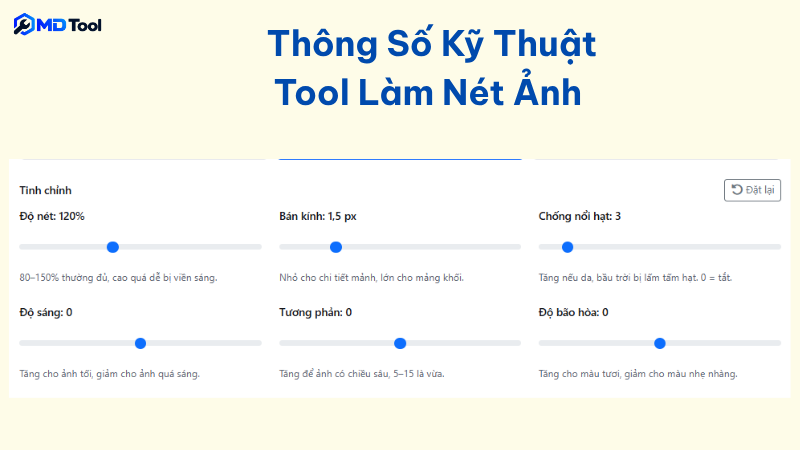
Để giúp bạn sử dụng công cụ MD Tool một cách hiệu quả nhất, dưới đây là chi tiết các thông số kỹ thuật xử lý hình ảnh khi bạn trải nghiệm công cụ làm nét ảnh trực tuyến:
Độ nét (Sharpness): Sử dụng thuật toán Unsharp Mask - tạo bản blur của ảnh, tính difference với ảnh gốc, rồi cộng lại để tăng cường edges. Khác với Laplacian sharpening đơn giản, Unsharp Mask cho kết quả tự nhiên hơn và có threshold để tránh sharpen noise. Giá trị 50% là không thay đổi, >50% tăng nét, <50% làm mềm.
Bán kính: Độ rộng của vùng viền mà thuật toán sẽ tác động để tạo độ sắc nét. Làm nét thực chất là việc phần mềm tăng độ tương phản ở các đường ranh giới (mép) giữa vùng sáng và vùng tối.
Chống nổi hạt: Phần mềm sẽ vô tình làm rõ cả những hạt nhiễu (noise) do chụp ở ISO cao hoặc do ảnh bị nén chất lượng kém. Thông số này hoạt động như một bộ lọc làm mịn lại các vùng bằng phẳng để triệt tiêu hạt nhiễu đó.
Tương phản (Contrast): Điều chỉnh sự khác biệt giữa vùng sáng và vùng tối. Tăng contrast làm ảnh có chiều sâu, dramatic hơn. Giảm contrast làm ảnh flat, mềm mại hơn. 50% là giá trị gốc.
Độ sáng (Brightness): Điều chỉnh độ sáng tổng thể của ảnh. Tăng cho ảnh chụp thiếu sáng, giảm cho ảnh bị overexposed. 50% là giá trị gốc.
Độ bão hòa (Saturation): Điều chỉnh cường độ màu sắc. Tăng làm màu tươi sáng, sống động hơn. Giảm làm màu nhạt, có thể đến mức grayscale (0%). 50% là giá trị gốc.
Tips làm nét ảnh online có kết quả tốt
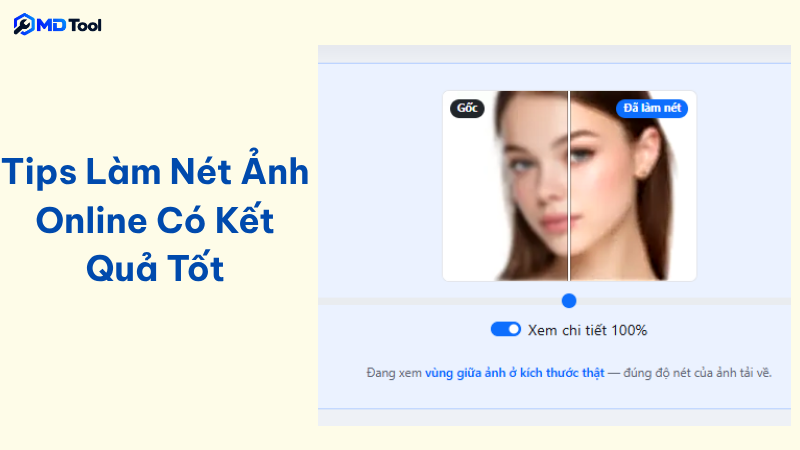
Bạn muốn bức ảnh của mình đạt độ nét tối đa ngay từ lần sử dụng. Bỏ túi ngay những bí quyết cực kỳ đơn giản dưới đây để tối ưu hóa công cụ MD Tool và mang lại kết quả làm nét ảnh hoàn hảo nhất!
Chất lượng ảnh gốc: Ảnh gốc không nên bị lỗi quá nặng hoặc vỡ nhòe hoàn toàn không còn chi tiết mặt người/vật thể.
- Lựa chọn chất lượng ảnh gốc phù hợp: Ảnh gốc không nên bị vỡ nét quá nặng hoặc nhòe hoàn toàn đến mức mất hết chi tiết khuôn mặt/vật thể.
- Điều chỉnh độ nét tăng dần: Hãy bắt đầu từ mức vừa, sau đó mới nâng dần độ nét để bức ảnh trông tự nhiên hơn.
- Tối ưu cho ảnh chân dung: Đối với ảnh người, nên ưu tiên chọn mức làm nét nhẹ kết hợp tính năng giảm nhiễu/khử hạt (Denoise) để giữ làn da mịn màng tự nhiên trong khi mắt, mũi và tóc vẫn được làm rõ.
- Tối ưu cho tài liệu và văn bản: Khi làm rõ văn bản, biển hiệu hoặc tài liệu scan, bạn nên chọn mức làm nét mạnh với bán kính nhỏ để các nét chữ trở nên sắc gọn, dễ đọc.
- Xem chi tiết ở tỉ lệ 100%: Luôn phóng to ảnh để kiểm tra chi tiết ở tỉ lệ thực tế trước khi tải về.
Việc khôi phục và tối ưu chất lượng hình ảnh đã trở nên dễ dàng tại MD Tool. Hãy truy cập ngay MD Tool để trải nghiệm tính năng làm nét ảnh vượt trội và nâng cấp hình ảnh của bạn chỉ trong vài giây!
Câu hỏi thường gặp
Kích thước ảnh được giữ nguyên như ảnh gốc. Nếu tải về dạng JPG hoặc WEBP, ảnh sẽ được nén lại theo mức chất lượng bạn chọn, mặc định 92% gần như không khác ảnh gốc. Muốn giữ trọn vẹn chất lượng, hãy chọn định dạng PNG.
Công cụ mở được ảnh JPG, PNG, WEBP, GIF và BMP, tải về dạng JPG, PNG hoặc WEBP. Mỗi ảnh tối đa khoảng 25 triệu điểm ảnh, tương đương ảnh máy ảnh 24 MP. Ảnh HEIC của iPhone cần đổi sang JPG trước khi làm nét.
Công cụ làm nét ảnh trực tuyến hoàn toàn miễn phí. Tại MD Tool bạn có thể dùng công cụ làm nét ảnh không cần đăng nhập, hay tải phần mềm.
Khi dùng app làm nét ảnh mờ tại MD Tool không có watermark, logo.
Không giới hạn số lượng ảnh cần làm nét.