Tạo mã QR Code
Tạo mã QR Code online nhanh chóng cho link, WiFi, VietQR, danh thiếp, mạng xã hội và nhiều nội dung khác. Không đăng ký, không cài đặt, tùy chỉnh theo nhu cầu. Mã không hết hạn & tải về dạng PNG hoặc SVG.
Mục lục
Bạn muốn tạo mã QR online để chia sẻ website, thông tin liên hệ, WiFi, tài khoản ngân hàng hoặc mạng xã hội nhưng không muốn cài phần mềm? Với công cụ tạo mã QR Code trực tuyến của MD Tool, bạn có thể nhập thông tin, tùy chỉnh giao diện và tạo mã QR ngay trên trình duyệt.
Công cụ hỗ trợ nhiều loại dữ liệu phổ biến như liên kết, văn bản, ngân hàng, WiFi, danh thiếp, mạng xã hội, email, điện thoại và SMS. Sau khi tạo, bạn có thể tải mã QR dưới dạng PNG hoặc SVG để sử dụng trên website, tài liệu, mạng xã hội hoặc các ấn phẩm in ấn.
Tạo mã QR Code là gì?
Mã QR Code (Quick Response Code) là một dạng mã vạch hai chiều dùng các ô vuông được sắp xếp theo một cấu trúc nhất định để lưu trữ và truyền tải dữ liệu. Nội dung bên trong mã có thể là đường link, văn bản, thông tin liên hệ, WiFi, thông tin thanh toán, số điện thoại...
Theo đó, việc tạo mã QR code là quá trình chuyển một nội dung số cụ thể thành hình ảnh QR mà thiết bị có thể quét và đọc dữ liệu.
Với trình tạo mã QR online, bạn sẽ không cần tự thiết kế từng ô vuông hay cài phần mềm mà chỉ cần chọn loại dữ liệu, nhập thông tin cần mã hóa và tạo mã. Sau đó, mã QR có thể được tải xuống để sử dụng trên website, mạng xã hội, tài liệu hoặc in ấn.
Khi nhận được QR code, người dùng chỉ cần mở camera hoặc ứng dụng quét mã trên điện thoại và hướng camera vào mã. Thiết bị sẽ nhận diện cấu trúc của mã và hiển thị nội dung tương ứng mà không cần nhập thủ công bằng tay.
MD Tool hỗ trợ tạo QR Code online với nhiều loại nội dung và cho phép tùy chỉnh kích thước, màu sắc, logo, khung viền trước khi tải mã về.
Công cụ tạo mã QR Code online miễn phí
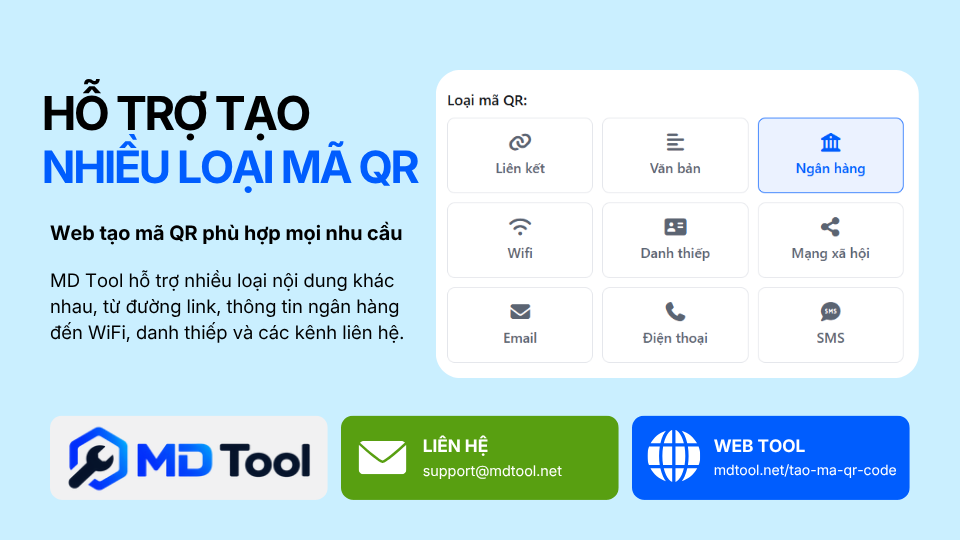
MD Tool cung cấp trình tạo QR trực tuyến với giao diện tiếng Việt, thao tác trực tiếp trên trình duyệt, không yêu cầu cài đặt và hoằn toàn miễn phí. Công cụ hỗ trợ 9 loại mã QR phổ biến:
- Liên kết (URL): Tạo QR cho website, bài viết, landing page, biểu mẫu...
- Văn bản: Chuyển nội dung chữ thành mã QR.
- Ngân hàng: Tạo QR chứa thông tin phục vụ chuyển khoản.
- WiFi: Chia sẻ thông tin mạng WiFi bằng cách quét mã.
- Danh thiếp: Tạo QR chứa thông tin liên hệ theo dạng vCard.
- Mạng xã hội: Chia sẻ nhanh trang hoặc tài khoản mạng xã hội.
- Email: Tạo QR với địa chỉ email.
- Điện thoại: Mã hóa số điện thoại để gọi nhanh.
- SMS: Tạo mã QR chứa số điện thoại và nội dung tin nhắn.
Bên cạnh nội dung, bạn còn có thể tùy chỉnh sự độc đáo của mã xuất ra bằng cách điều chỉnh kích thước, độ chính xác, màu sắc, logo và khung hiển thị trước khi xuất mã.
Các tính năng nổi bật của trình tạo mã QR MD Tool
Công cụ được thiết kế để đáp ứng cả nhu cầu tạo QR đơn giản lẫn tùy chỉnh mã trước khi sử dụng.
Hỗ trợ tạo nhiều loại mã QR
Công cụ tích hợp nhiều loại dữ liệu trong cùng một giao diện, gồm Liên kết, Văn bản, Ngân hàng, WiFi, Danh thiếp, Mạng xã hội, Email, Điện thoại và SMS.
Chỉ cần chọn loại mã QR tương ứng, hệ thống sẽ hiển thị các trường thông tin cần thiết để bạn nhập dữ liệu. Nhờ đó, bạn có thể tạo QR code cho nhiều mục đích mà không cần chuyển sang công cụ khác.
Tạo QR Code miễn phí, không giới hạn
Bạn có thể tạo số lượng mã QR tùy nhu cầu mà không phát sinh chi phí. Không cần đăng ký tài khoản và không phải trả phí riêng cho các tính năng tùy chỉnh hoặc tải mã.
Mã QR sau khi tạo có thể sử dụng lâu dài, không giới hạn thời gian hay lượt quét.
Không có hình mờ
Mã QR sau khi tải xuống không bị chèn logo, quảng cáo hoặc watermark của MD Tool. Bạn có thể sử dụng trực tiếp trong thiết kế, tài liệu, bao bì hoặc các ấn phẩm in ấn.
Tùy chỉnh kích thước và độ chính xác
Trong tùy chọn nâng cao, bạn có thể điều chỉnh kích thước ảnh và độ chính xác của mã QR. Kích thước lớn cùng độ chính xác cao hơn phù hợp với nhu cầu in ấn, trong khi thông số vừa phải có thể đáp ứng các trường hợp sử dụng trên website hoặc màn hình điện thoại.
Tùy chỉnh màu mã QR và màu nền
MD Tool cho phép thay đổi màu mã và màu nền để phù hợp với thiết kế hoặc nhận diện thương hiệu. Bạn có thể tùy chỉnh màu theo nhu cầu, nhưng cần đảm bảo mã và nền có độ tương phản rõ ràng. Mã quá nhạt hoặc màu mã gần với màu nền có thể khiến camera khó nhận diện.
Chèn logo vào mã QR
Tính năng này phù hợp khi muốn kết hợp mã QR với nhận diện thương hiệu. Bạn có thể thêm logo vào trung tâm mã QR với hai lựa chọn:
- Logo hình ảnh: Sử dụng hình ảnh logo có sẵn.
- Logo văn bản: Hiển thị nội dung chữ ở giữa mã.
- Không có logo: Giữ mã QR ở dạng thông thường.
Chú ý: Không nên để logo quá lớn hoặc che quá nhiều phần dữ liệu vì có thể ảnh hưởng đến khả năng quét mã.
Thêm khung cùng lời kêu gọi hành động
Công cụ hỗ trợ thêm khung viền và chữ ở phía trên hoặc phía dưới mã QR. Phần chú thích này giúp người xem nhanh chóng nhận biết cần làm gì sau khi nhìn thấy mã, đồng thời giúp QR nổi bật hơn khi đặt trên poster, tờ rơi, menu hoặc các ấn phẩm khác. Bạn có thể sử dụng để mô tả mục đích của mã, chẳng hạn:
- QUÉT ĐỂ TRUY CẬP
- QUÉT ĐỂ THANH TOÁN
- QUÉT ĐỂ KẾT NỐI WIFI
Tải QR về dưới dạng PNG và SVG
Sau khi tạo xong, bạn có thể tải mã QR về với hai định dạng:
- PNG: Phù hợp để sử dụng trên website, bài viết, mạng xã hội, tài liệu hoặc gửi qua các ứng dụng nhắn tin.
- SVG: Là định dạng vector, phù hợp với thiết kế và in ấn vì có thể phóng to, thu nhỏ mà không làm giảm độ sắc nét.
Như vậy, bạn có thể tạo mã QR Code online, tùy chỉnh theo nhu cầu và lựa chọn định dạng phù hợp ngay trên cùng một công cụ.
Trình tạo mã sử dụng lâu dài
Mã QR tĩnh được tạo trên MD Tool không tự hết hạn theo thời gian. Nội dung được mã hóa trực tiếp vào mã, vì vậy bạn có thể in và sử dụng trên bao bì, biển hiệu, danh thiếp... mà không cần tạo lại.
Phù hợp cho nhu cầu cá nhân và thương mại
Mã QR có thể sử dụng cho nhiều mục đích khác nhau, từ chia sẻ thông tin cá nhân đến các hoạt động kinh doanh như giới thiệu sản phẩm, cửa hàng, sự kiện, thanh toán, marketing và quảng bá thương hiệu.
Hướng dẫn tạo mã QR Code online trong 3 bước
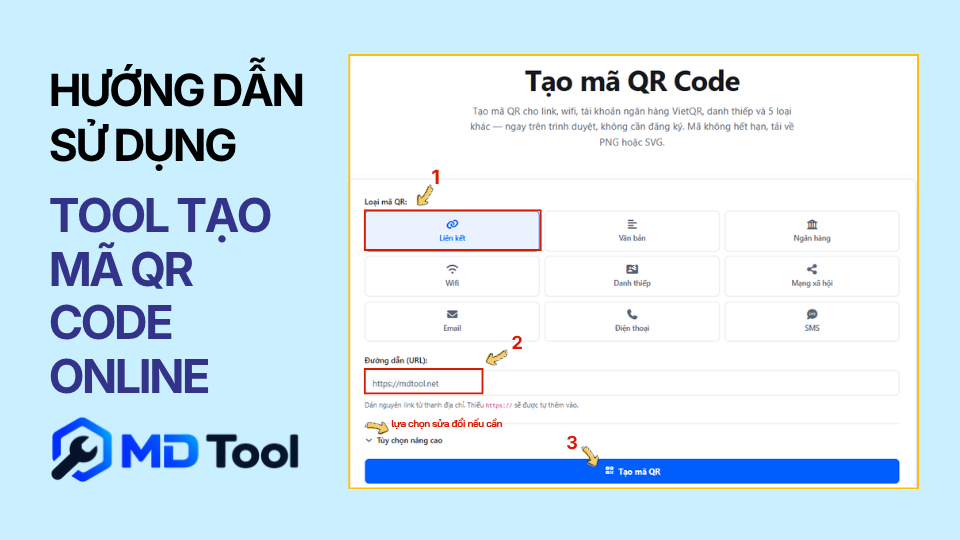
Bạn có thể tạo mã QR Code online ngay trên MD Tool mà không cần cài đặt phần mềm chỉ cần làm theo 3 bước sau:
Bước 1: Chọn loại mã QR
Tại mục “Loại mã QR”, chọn loại nội dung bạn muốn mã hóa. Mỗi loại sẽ có các trường thông tin tương ứng. Nếu muốn tạo QR dẫn đến website, chọn Liên kết; muốn chia sẻ mạng WiFi, chọn WiFi; muốn chia sẻ thông tin liên hệ, chọn Danh thiếp.
Bước 2: Nhập thông tin và thiết kế mã tùy chỉnh
Sau khi chọn loại mã, nhập thông tin vào các trường được yêu cầu. Với QR liên kết, bạn chỉ cần nhập URL, chẳng hạn: https://mdtool.net/
Nếu muốn thiết kế mã theo nhu cầu, mở “Tùy chọn nâng cao” để điều chỉnh:
- Kích thước ảnh.
- Độ chính xác.
- Màu mã và màu nền.
- Logo hình ảnh hoặc văn bản.
- Khung viền và nội dung hiển thị kèm mã.
Trong trường hợp chỉ cần một mã QR thông thường, bạn có thể giữ nguyên thiết lập mặc định.
Bước 3: Tạo, kiểm tra và tải mã QR
Nhấn “Tạo mã QR” để tạo mã. Khi kết quả hiển thị, hãy dùng điện thoại quét thử để kiểm tra nội dung có chính xác và mã có nhận diện tốt hay không.
Nếu mọi thứ đã đúng, chọn “Tải PNG” hoặc “Tải SVG” để lưu mã về thiết bị. ( * PNG phù hợp cho nhu cầu sử dụng thông thường, còn SVG thuận tiện hơn khi cần đưa vào thiết kế hoặc in ấn)
Cách dùng công cụ tạo mã QR cho từng nhu cầu
Tạo mã QR cho đường link (được dùng nhiều nhất)
- Bước 1: Chọn Liên kết.
- Bước 2: Dán URL website, bài viết, fanpage, biểu mẫu hoặc trang sản phẩm vào ô Đường dẫn (URL).
- Bước 3: Tùy chỉnh mã nếu cần.
- Bước 4: Nhấn Tạo mã QR.
- Bước 5: Quét thử và tải mã về.
Với những URL dài, bạn nên kiểm tra kỹ nội dung trước khi tạo. URL càng chứa nhiều dữ liệu thì cấu trúc mã có thể càng phức tạp, vì vậy không nên đưa thêm thông tin không cần thiết vào đường dẫn.
Tạo mã QR ngân hàng để chuyển khoản
Nếu muốn sử dụng QR cho thanh toán hoặc chuyển khoản, chọn Ngân hàng rồi nhập thông tin theo các trường mà công cụ yêu cầu. Trong khi tạo, hãy kiểm tra chính xác các số liệu:
- Ngân hàng.
- Số tài khoản.
- Tên chủ tài khoản
- Số tiền nếu muốn điền sẵn.
- Nội dung chuyển khoản.
Sau khi tạo, hãy dùng ứng dụng ngân hàng để quét thử và kiểm tra kỹ tên người nhận, số tài khoản và nội dung giao dịch trước khi đưa mã vào sử dụng. Đây là bước đặc biệt quan trọng vì chỉ một sai sót nhỏ trong dữ liệu cũng có thể dẫn đến giao dịch không đúng người nhận.
Cách tạo mã QR WiFi
QR WiFi giúp chia sẻ thông tin mạng mà không cần đọc hoặc nhập mật khẩu thủ công.
- Bước 1: Chọn WiFi.
- Bước 2: Nhập tên mạng WiFi (SSID).
- Bước 3: Nhập mật khẩu và lựa chọn loại bảo mật theo mạng đang sử dụng.
- Bước 4: Tạo mã QR và dùng điện thoại quét thử trước khi sử dụng
Cách tạo mã QR danh thiếp
Đây là cách phù hợp để đưa thông tin liên hệ vào danh thiếp cá nhân, hồ sơ giới thiệu, tài liệu bán hàng hoặc sự kiện. Bạn vào trang tạo QR của Md Tool, chọn danh thiếp để tạo QR chứa thông tin liên hệ gồm: Họ tên, chức danh, công ty, số điện thoại, email, website, địa chỉ.
Sau khi quét, người nhận có thể sử dụng thông tin được mã hóa để lưu liên hệ thay vì phải nhập từng trường thủ công.
Làm mã QR cho mạng xã hội
Chọn loại Mạng xã hội ( Facebook, Zalo, IG, Tiktok...) rồi nhập thông tin hoặc đường dẫn tài khoản theo biểu mẫu.
App tạo mã QR cho Email
Với QR Email, bạn có thể mã hóa địa chỉ email để người dùng dễ dàng liên hệ. Mã QR có thể được đặt trên danh thiếp, chữ ký email, hồ sơ cá nhân, poster hoặc tài liệu giới thiệu.
Cách làm cũng rất đơn giản, bạn chọn vào phần Loại mã QR: Email, điền thông tin về địa chỉ, tiêu đề, nội dung thư. Khi dùng, chỉ cần quét mã và thực hiện thao tác gửi email trên thiết bị của mình.
Cách tạo mã QR số điện thoại
QR dạng này phù hợp khi bạn muốn người xem nhanh chóng gọi đến một số liên hệ mà không cần nhập số thủ công.
Thực hiện tạo QR bằng cách chọn Điện thoại, nhập số cần liên kết ( dùng cho cả số trong nước và quốc tế) rồi tạo mã.
Cách tạo mã QR SMS
Nếu muốn tạo một QR để người dùng nhanh chóng soạn tin nhắn, bạn hãy vào lựa chọn "SMS" > nhập số điện thoại và nội dung tin nhắn theo biểu mẫu, sau đó tạo mã.
Khi quét, thiết bị hỗ trợ định dạng này có thể mở trình soạn tin nhắn với thông tin đã được điền sẵn.
Kinh nghiệm tạo và in mã QR dễ quét
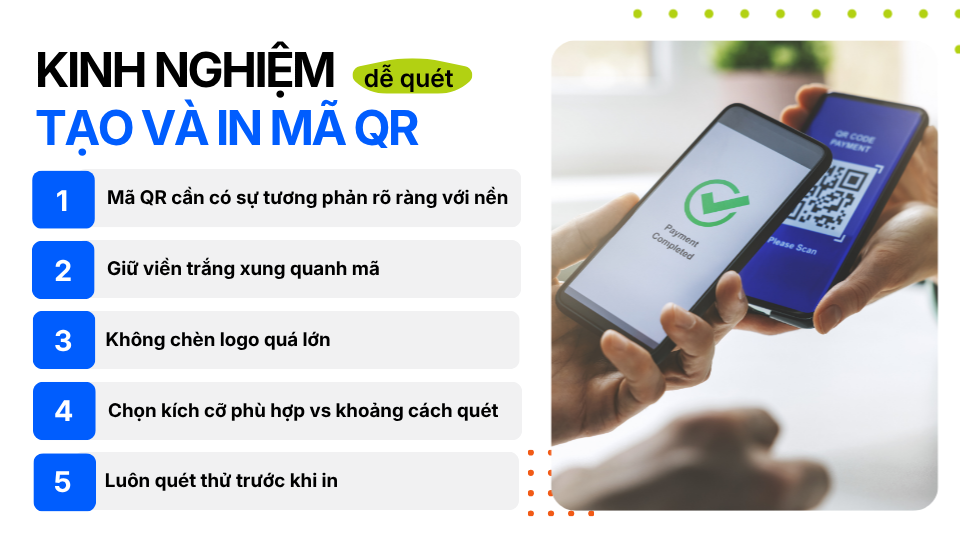
Mã QR có thể tạo khá dễ dàng, tuy nhiên khi sử dụng trên danh thiếp, menu, bao bì, poster hoặc biển quảng cáo, cách thiết kế và kích thước mã có thể ảnh hưởng trực tiếp đến khả năng quét. Vì vậy, trước khi in hoặc đăng tải, bạn nên kiểm tra các yếu tố sau.
- Mã QR cần có sự tương phản rõ ràng với nền: Thiết lập an toàn thường là mã tối trên nền sáng. Không nên sử dụng những màu quá gần nhau hoặc màu mã quá nhạt khiến camera khó phân biệt các ô.
- Giữ viền trắng xung quanh mã: Không nên để hình ảnh, chữ hoặc họa tiết trang trí áp sát vào vùng mã QR. Phần khoảng trống xung quanh giúp thiết bị nhận diện ranh giới của mã dễ hơn. Vì vậy, khi thiết kế, không nên cắt hoặc che phần vùng trắng bao quanh QR.
- Không chèn logo quá lớn: Thêm logo sẽ giúp mã QR có nhận diện thương hiệu, nhưng không nên che quá nhiều phần của mã. Logo càng lớn, vùng mã bị che càng nhiều và khả năng quét có thể bị ảnh hưởng. Tốt nhất, sau khi thêm logo tạo mã, hãy quét thử ở khoảng cách sử dụng thực tế để kiểm tra trước khi in hàng loạt.
- Chọn kích thước phù hợp với khoảng cách quét: Nguyên tắc quan trọng là người dùng phải có đủ khoảng cách và góc nhìn để camera nhận diện được toàn bộ mã. QR trên danh thiếp sẽ nhỏ hơn mã đặt trên poster hoặc biển quảng cáo. Đặc biệt, với những vị trí cần quét từ xa, nên sử dụng mã lớn hơn và giữ thiết kế đơn giản để camera có thể nhận diện toàn bộ cấu trúc QR.
- Luôn quét thử trước khi in: Sau khi tạo QR, hãy thử quét bằng các thiết bị (android, iphone...) cũng như trong môi trường (thiếu sáng, đủ sáng) khác nhau. Đặc biệt với QR chứa thông tin chuyển khoản hoặc dữ liệu quan trọng, không chỉ kiểm tra xem camera có nhận mã hay không mà cần đối chiếu cả nội dung sau khi quét để đảm bảo thông tin chính xác.
Câu hỏi thường gặp
Hoàn toàn miễn phí và không giới hạn số lượng. Bạn không cần đăng ký tài khoản hay trả thêm phí cho bất kỳ tính năng nào, kể cả chèn logo, đóng khung hoặc tải mã QR ở kích thước lớn. Mã QR sau khi tạo cũng không bị gắn quảng cáo hay logo của website.
MD Tool cho phép tạo mã QR online trực tiếp trên trình duyệt, nhập nội dung và tùy chỉnh thiết kế. Bạn có thể sử dụng ngay mà không cần cài đặt phần mềm.
Mã QR tĩnh KHÔNG tự hết hạn theo thời gian. Nội dung được mã hóa trực tiếp trong mã nên hình ảnh QR vẫn có thể quét được miễn là dữ liệu bên trong còn hợp lệ.
Tuy nhiên, nếu QR chứa một URL và website hoặc đường dẫn đó không còn hoạt động thì người dùng vẫn quét được mã nhưng không thể truy cập nội dung ban đầu.
Không. Với QR tĩnh, nội dung đã được mã hóa trực tiếp vào mã. Nếu muốn thay đổi URL, thông tin liên hệ hoặc dữ liệu khác, bạn cần tạo một mã QR mới.
Vẫn có thể tạo QR cho đường link dài, nhưng URL càng dài thì mã càng chứa nhiều dữ liệu và cấu trúc có thể phức tạp hơn. Điều này có thể khiến mã khó quét hơn khi được in ở kích thước nhỏ.
Nếu URL có nhiều tham số không cần thiết, bạn có thể cân nhắc rút gọn hoặc tối ưu đường dẫn trước khi tạo.
Không. Nội dung được xử lý trực tiếp trên trình duyệt bằng JavaScript thay vì gửi lên máy chủ. Hình ảnh logo được chọn cũng được xử lý trên thiết bị của bạn.
Độ chính xác, hay mức sửa lỗi, quyết định khả năng QR vẫn được nhận diện khi một phần mã bị che hoặc hư hỏng.
- Nếu sử dụng mã QR thông thường, có thể giữ thiết lập mặc định.
- Khi chèn logo hoặc QR có nguy cơ bị ảnh hưởng trong quá trình in ấn lên bao bì, nhãn dán thì mới cần cân nhắc mức sửa lỗi cao hơn.
Chú ý, cần quét thử xem QR có hoạt động không trước khi sử dụng.
Nguyên tắc quan trọng là mã phải đủ lớn và rõ để camera nhận diện ở khoảng cách sử dụng thực tế nên sẽ không có một kích thước cố định cho mọi trường hợp. QR trên danh thiếp hoặc menu có thể nhỏ hơn mã đặt trên poster, standee hoặc biển quảng cáo.
Một số nguyên nhân thường gặp gồm:
- Mã quá nhỏ hoặc hình ảnh bị mờ.
- Màu mã và màu nền có độ tương phản thấp.
- Logo che quá nhiều vùng dữ liệu.
- Phần khoảng trống xung quanh mã bị cắt.
- Nội dung bên trong mã không hợp lệ.
Hãy thử tạo lại mã với thiết kế đơn giản hơn, tăng kích thước và quét thử trên điện thoại trước khi in hoặc đăng tải.
PNG: Phù hợp để đăng website, mạng xã hội, gửi qua ứng dụng nhắn tin hoặc sử dụng trong tài liệu.
SVG: Phù hợp với thiết kế và in ấn, đặc biệt khi cần phóng to mã mà vẫn giữ độ sắc nét.
Nếu cần in QR ở kích thước lớn, SVG thường là lựa chọn phù hợp hơn.
Có. MD Tool hỗ trợ tùy chỉnh màu mã, màu nền, logo hình ảnh, logo văn bản và khung viền.
Chú ý, khi thiết kế, nên duy trì độ tương phản rõ ràng và tránh để logo che quá nhiều phần của mã. Sau khi tùy chỉnh, hãy quét thử trước khi sử dụng.
Không cần thiết. Với các nhu cầu thông thường, bạn có thể sử dụng trình tạo mã QR online trực tiếp trên trình duyệt mà không cần cài ứng dụng hoặc phần mềm riêng.
Có. Bạn có thể mở MD Tool bằng trình duyệt trên iPhone hoặc Android, nhập dữ liệu và tạo mã QR trực tiếp. Mã sau đó có thể được tải về điện thoại để sử dụng hoặc chia sẻ.
QR tĩnh KHÔNG cung cấp thống kê lượt quét. Nếu cần theo dõi số lần quét hoặc phân tích lượt truy cập, bạn cần sử dụng QR động hoặc kết hợp URL với một hệ thống phân tích phù hợp.