Đổi Định Dạng Ảnh Online
Công cụ đổi định dạng ảnh giúp chuyển HEIC sang JPG, PNG sang JPG, JPG sang PNG hay sang WEBP, BMP, ICO chỉ trong vài giây. Chọn định dạng cần đổi, kéo thanh để so sánh trước – sau rồi tải về. Miễn phí, đổi nhiều ảnh cùng lúc và ảnh không tải lên máy chủ.
Mục lục
Trong quá trình làm việc, không ít lần bạn sẽ gặp phải tình trạng tệp ảnh không tương thích với thiết bị hoặc nền tảng đăng tải. Lúc này, công cụ đổi định dạng ảnh chính là giải pháp tối ưu nhất. Bài viết này sẽ giúp bạn hiểu rõ cách lựa chọn định dạng phù hợp và hướng dẫn chi tiết cách sử dụng công cụ hiệu quả.
Đổi định dạng ảnh là gì?
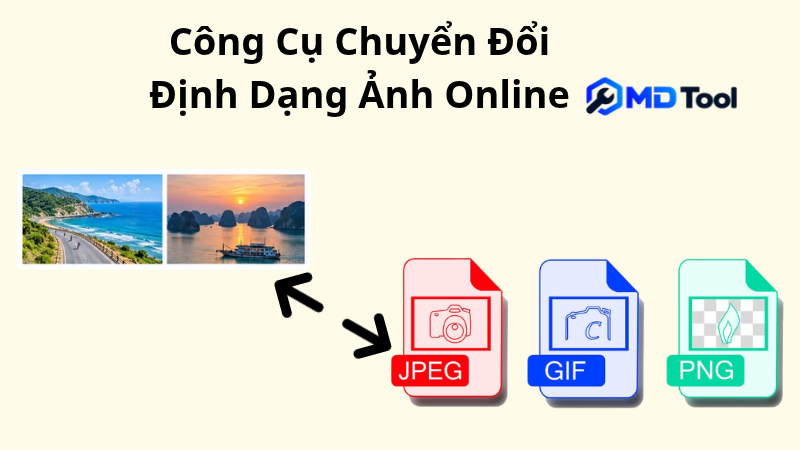
Đổi định dạng ảnh là quá trình chuyển đổi tệp hình ảnh từ chuẩn mã hóa này sang chuẩn mã hóa khác (ví dụ: chuyển từ PNG sang JPG, từ HEIC sang JPG, hoặc từ JPG sang WEBP).
Công cụ đổi định dạng ảnh của MD Tool đọc và xử lý ảnh ngay trong trình duyệt, sau đó tạo tệp mới theo định dạng bạn chọn. Bạn có thể xem trước kết quả và dung lượng tệp trước khi tải về.
Những trường hợp cần đổi định dạng ảnh
Mỗi định dạng ảnh có những đặc điểm riêng. Việc chuyển đổi định dạng ảnh sẽ giúp bạn lựa chọn loại tệp phù hợp với từng mục đích sử dụng. Dưới đây là những trường hợp phổ biến cần đổi định dạng ảnh.
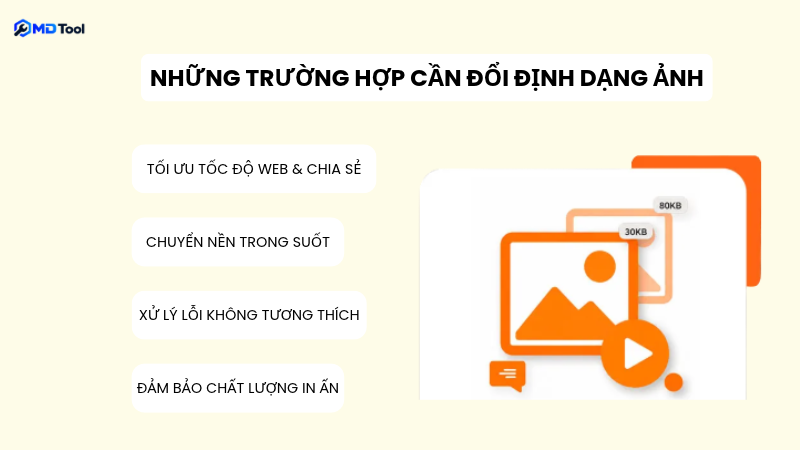
- Tối ưu tốc độ tải web và chia sẻ: Ảnh có dung lượng lớn có thể làm chậm tốc độ tải trang và mất nhiều thời gian khi gửi. Chuyển sang định dạng phù hợp giúp giảm dung lượng tệp mà vẫn giữ chất lượng hiển thị đáp ứng nhu cầu sử dụng.
- Sử dụng ảnh có nền trong suốt: Khi thiết kế logo, biểu tượng, ảnh minh họa hoặc chèn dấu bản quyền, bạn cần định dạng hỗ trợ nền trong suốt để dễ đặt ảnh lên nhiều nền khác nhau.
- Khắc phục lỗi không tương thích: Một số thiết bị, phần mềm hoặc nền tảng chỉ hỗ trợ những định dạng nhất định. Chuyển ảnh sang định dạng được hỗ trợ giúp bạn dễ mở, chỉnh sửa, chia sẻ hoặc tải tệp lên hệ thống.
- Đáp ứng yêu cầu in ấn: Bạn có thể cần chuyển ảnh sang định dạng mà đơn vị in yêu cầu. Bên cạnh định dạng, cần kiểm tra độ phân giải, kích thước ảnh và hệ màu để bản in đạt chất lượng phù hợp.
Tính năng nổi bật công cụ chuyển đổi định dạng ảnh
Hãy cùng điểm qua những tính năng vượt trội của MD Tool – công cụ thay đổi định dạng ảnh trực tuyến giúp bạn xử lý hình ảnh nhanh chóng và thuận tiện ngay trên trình duyệt.
Hỗ trợ nhiều định dạng ảnh: Chuyển đổi định dạng ảnh từ kiểu file này sang kiểu file khác phù hợp với nhu cầu lưu trữ, đang tải, chia sẻ. Bạn có thể tùy chọn.
- Đầu vào: JPG, PNG, WEBP, HEIC, GIF, SVG, BMP, TIFF...
- Đầu xuất: Chuyển đổi linh hoạt sang JPG, PNG, WEBP, PDF... tùy theo nhu cầu.
Chuyển đổi nhiều ảnh cùng lúc: Cho phép tải lên và đổi định dạng nhiều bức ảnh cùng lúc, tiết kiệm thời gian khi cần xử lý nhiều tệp.
Xử lý trên trình duyệt: Hình ảnh được xử lý trực tuyến trên cả máy tính và điện thoại không lưu trữ giúp hạn chế việc chia sẻ dữ liệu.
Miễn phí, không cần cài đặt: không cần tải phần mềm và hoàn toàn miễn phí không giới hạn số lượng sử dụng.
Xem kết quả trước và sau: Ngay sau khi chuyển đổi bạn công cụ sẽ cho bạn xem ảnh trước và sau cũng như đối chiếu dung lượng với tệp gốc trước khi bạn tải về.
Hướng dẫn đổi định dạng ảnh online tại MD Tool
Chỉ với vài thao tác đơn giản bạn có thể dễ dàng chuyển đổi định dạng ảnh chỉ trong vài giây tại MD Tool một cách nhanh chóng và hiệu quả nhất.
Bước 1: Truy cập trang công cụ đổi định dạng ảnh online
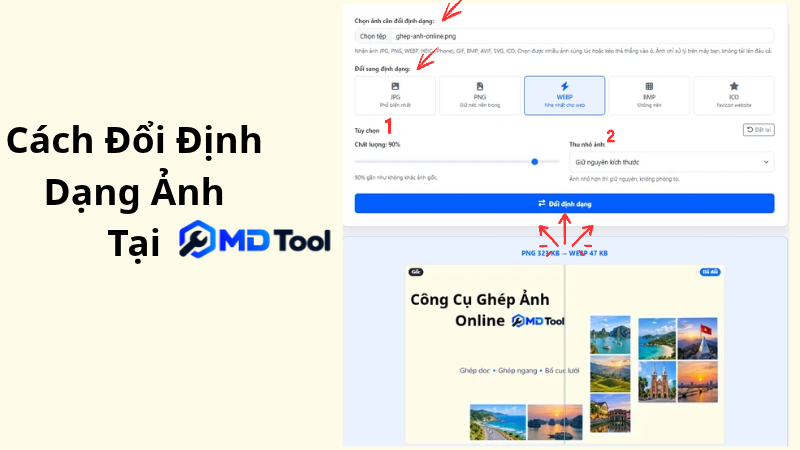
Vào web Mdtool.net tại Trang chủ - Công Cụ - Xử Lý Ảnh - Đổi Định Dạng Ảnh.
Bước 2: Chọn ảnh cần đổi định dạng
Nhấn Chọn tệp hoặc kéo thả ảnh vào công cụ. Bạn có thể chọn nhiều ảnh cùng lúc để xử lý hàng loạt. Hỗ trợ định dạng JPG, PNG, WEBP, HEIC (iPhone), GIF, BMP, AVIF, SVG, ICO.
Bước 3: Chọn định dạng và thiết lập tùy chọn
Tại mục Đổi sang định dạng, chọn một trong các định dạng: JPG, PNG, WebP, BMP hoặc ICO theo nhu cầu sử dụng.
Thiết lập tùy chọn
Chất lượng: Kéo thanh trược để điều chỉnh chất lượng đối với định dạng được hỗ trợ.
Màu nền: Chọn màu thay thế cho vùng trong suốt khi cần.
Thu nhỏ ảnh: Giữ nguyên kích thước hoặc chọn mức thu nhỏ phù hợp
Nếu muốn đưa các tùy chọn về trạng thái ban đầu, nhấn Đặt lại.
Bước 4: Thực hiện chuyển đổi
Nhấn nút đổi định dạng. Sau khi công cụ trả kết quả bạn hãy kiểm tra dung lượng tệp sau khi chuyển đổi rồi tải ảnh về thiết bị.
Cách chọn định dạng ảnh phù hợp với nhu cầu
Mỗi định dạng có ưu điểm riêng, dưới đây chúng tôi sẽ chia sẻ đến bạn cách để xác định định dạng ảnh phù hợp nhất với nhu cầu sử dụng.
Nên chọn định dạng ảnh nào cho từng nhu cầu?
| Định dạng | Đặc điểm | Ứng dụng thực tế |
|---|---|---|
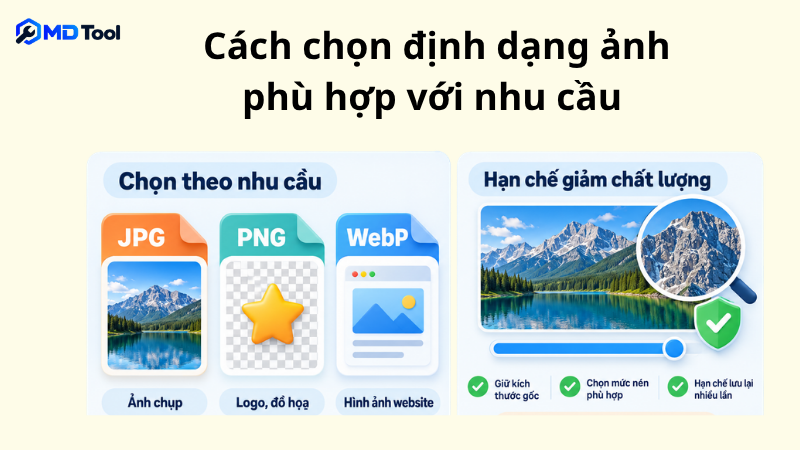
| JPG | Nén mất dữ liệu, tương thích rộng, không hỗ trợ nền trong suốt. | Ảnh chụp, chia sẻ qua tin nhắn, email, nộp hồ sơ trực tuyến. |
| PNG | Nén không mất dữ liệu, hỗ trợ nền trong suốt. | Logo, ảnh có chữ, ảnh chụp màn hình, đồ họa. |
| WEBP | Nén hiệu quả, hỗ trợ nền trong suốt và cả nén mất dữ liệu lẫn không mất dữ liệu. | Hình ảnh website, blog, cửa hàng trực tuyến. |
| BMP | Thường có dung lượng lớn, hỗ trợ lưu ảnh ít hoặc không nén. | Phần mềm hoặc hệ thống chuyên dụng yêu cầu BMP. |
| ICO | Định dạng biểu tượng, có thể chứa nhiều kích thước trong một tệp. | Favicon website, biểu tượng ứng dụng Windows. |
Cách chọn định dạng để hạn chế giảm chất lượng ảnh
-
Chuyển từ PNG sang JPG: Có thể bị giảm chất lượng nhẹ (vì JPG dùng cơ chế nén mất dữ liệu) và mất nền trong suốt (nền chuyển thành màu trắng).
-
Chuyển từ JPG sang PNG: Không làm giảm chất lượng, nhưng dung lượng tệp sẽ nặng hơn (lưu ý: việc này không làm ảnh đẹp lên vì chất lượng gốc đã bị nén từ trước).
-
Chuyển sang WEBP: Giữ được chất lượng tương đương hoặc rất sát bản gốc nhưng giảm đáng kể dung lượng tệp.
-
Giữ chất lượng JPG từ 85–90% cho ảnh có chữ, ảnh sản phẩm; ảnh đăng mạng xã hội có thể hạ xuống 75–80%
-
Ảnh có nền trong suốt hãy chuyển sang PNG hoặc WEBP nếu bắt buộc dùng JPG, chọn màu nền hợp với nơi đăng ảnh.
-
Luôn đổi từ ảnh gốc: mỗi lần lưu lại thành JPG mất thêm một chút chi tiết.
-
Ảnh SVG cần có sẵn chiều rộng và chiều cao trong file để công cụ biết vẽ ở kích thước nào.
Những lỗi thường gặp khi đổi định dạng ảnh online và cách khắc phục
Dưới đây là những lỗi phổ biến khi đổi định dạng ảnh online mà bạn có thể gặp phải và hướng dẫn cách xử lý nhanh chóng.
Không tải được ảnh về
Nguyên nhân: Kết nối bị gián đoạn, quá trình chuyển đổi chưa hoàn tất hoặc trình duyệt chặn thao tác tải xuống.
Cách khắc phục: Chờ công cụ xử lý xong rồi nhấn tải lại. Kiểm tra danh sách tải xuống và thông báo của trình duyệt; nếu vẫn gặp lỗi, hãy tải lại trang và thực hiện lại với ảnh gốc.
Ảnh sau khi chuyển đổi bị mờ hoặc vỡ nét
Nguyên nhân: Chọn mức nén quá cao, giảm kích thước pixel hoặc sử dụng ảnh gốc có chất lượng thấp do chỉnh sửa nhiều lần.
Cách khắc phục: Sử dụng ảnh gốc có chất lượng tốt, giữ nguyên kích thước pixel và chọn chất lượng đầu ra phù hợp.
Ảnh bị mất nền trong suốt
Nguyên nhân: Chuyển ảnh sang định dạng không hỗ trợ nền trong suốt, chẳng hạn JPG. Phần trong suốt có thể bị thay bằng nền trắng hoặc một màu nền khác.
Cách khắc phục: Chọn định dạng hỗ trợ nền trong suốt hoặc chủ động chọn màu nền phù hợp trước khi chuyển đổi. Khi nhận kết quả cần trong suốt hay không trước khi xuất file.
Dung lượng ảnh tăng sau khi chuyển đổi
Nguyên nhân: Định dạng đầu ra hoặc thiết lập nén chưa phù hợp với nội dung ảnh khiến tệp lớn hơn mà không khôi phục được chi tiết đã mất.
Cách khắc phục: Điều chỉnh chất lượng đầu ra hoặc kết hợp nén ảnh hoặc giảm kích thước pixel theo nhu cầu sử dụng.
Chọn đúng định dạng ảnh phù hợp với nhu cầu sử dụng và cân đối chất lượng và dung lượng tệp. Với công cụ chuyển đổi định dạng ảnh online tại md tool tạo tệp phù hợp với nhu cầu của bạn.
Câu hỏi thường gặp
Không, vì định dạng JPG không hỗ trợ nền trong suốt. Vùng trong suốt sẽ được tô bằng ô Màu nền, mặc định là màu trắng. Nếu cần giữ nền trong suốt, hãy chuyển ảnh sang PNG hoặc WEBP.
Không. PNG lưu ảnh không mất dữ liệu nên giữ nguyên chất lượng hiện có của ảnh JPG, nhưng không khôi phục được chi tiết đã mất khi ảnh được nén JPG trước đó. File PNG thường nặng hơn JPG vài lần.
Không. Mọi bước đọc ảnh, giải mã HEIC và xuất file đều chạy ngay trong trình duyệt trên máy bạn. Ảnh không được gửi đi đâu và không được lưu lại, tải lại trang là mọi thứ biến mất.
Công cụ đọc được ảnh JPG, PNG, WEBP, HEIC, HEIF, GIF, BMP, AVIF, SVG và ICO, xuất ra JPG, PNG, WEBP, BMP hoặc ICO. Mỗi ảnh tối đa khoảng 25 triệu điểm ảnh, tương đương ảnh máy ảnh 24 MP. Với ảnh GIF động, chỉ khung hình đầu tiên được giữ lại.
Hoàn toàn miễn phí và không giới hạn lần sử dụng.
Công cụ hỗ trợ tệp JPG, PNG, WEBP, HEIC (iPhone), GIF, BMP, AVIF, SVG, ICO. Vì vậy bạn cần kiểm tra xem định dạng được hỗ trợ không, tệp vượt giới hạn dung lượng hoặc ảnh bị lỗi.
JPG phù hợp với ảnh chụp và chia sẻ thông thường. PNG phù hợp với logo, ảnh có chữ hoặc cần nền trong suốt. WebP phù hợp với hình ảnh trên website nhờ khả năng nén hiệu quả và hỗ trợ nền trong suốt.