Mục lục
Để giúp nội dung chia sẻ trên trang Facebook cá nhân, Fanpage hay các hội nhóm bán hàng trở nên độc đáo và thu hút sự chú ý, việc sử dụng chữ in đậm, in nghiêng ở các thông tin quan trọng đang được rất nhiều người ưa chuộng. Tuy nhiên, chính sách nền tảng ngày càng thắt chặt, làm thế nào để đổi font chữ trên Facebook? Cùng theo dõi bài viết dưới đây, MD Tool sẽ giới thiệu đến bạn các cách viết chữ in đậm, in nghiêng trên Facebook cực kỳ đơn giản và hiệu quả!

Facebook có hỗ trợ viết chữ in đậm, in nghiêng không?
Có. Facebook hỗ trợ viết chữ in đậm, in nghiêng nhưng không áp dụng cho tất cả các vị trí. Tùy thuộc vào nơi đăng nội dung, bạn có thể sử dụng tính năng định dạng văn bản có sẵn hoặc công cụ tạo font chữ online.
- Sử dụng tính năng định dạng có sẵn của Facebook: Facebook hiện chỉ hỗ trợ sẵn công cụ định dạng chữ trực tiếp tại một số trình soạn thảo chẳng hạn như bài viết trong Group (Hội nhóm).
- Sử dụng công cụ tạo chữ Unicode: Đối với bài đăng trên trang cá nhân (Status), Fanpage, bình luận hoặc tin nhắn Messenger, bạn có thể sử dụng công cụ tạo font chữ đẹp online để chuyển văn bản thông thường thành các kiểu chữ in đậm, in nghiêng Unicode. Sau đó, chỉ cần sao chép và dán vào vị trí mong muốn.
Lợi ích khi viết chữ in đậm, in nghiêng trên Facebook
Đổi kiểu chữ sang in đậm hay in nghiêng trên Facebook không chỉ làm cho bài viết trông đẹp mắt hơn mà còn mang lại nhiều lợi ích thiết thực như:
- Tạo ấn tượng ban đầu: Người dùng Facebook thường có thói quen lướt newsfeed rất nhanh. Một dòng tiêu đề được in đậm hoặc in nghiêng nổi bật sẽ tạo điểm nhấn thị giác ngay lập tức, khiến họ chú ý và dừng lại đọc bài viết thay vì lướt qua.
- Tránh sự đơn điệu: Một đoạn văn bản quá dài rất dễ làm người đọc mỏi mắt và bỏ dở giữa chừng. Việc kết hợp linh hoạt các kiểu chữ giúp bài đăng có điểm nhấn, trình bày gãy gọn và chuyên nghiệp hơn.
- Nắm bắt thông tin nhanh chóng: Việc sử dụng chữ in đậm cho các từ khóa chính hoặc in nghiêng cho phần trích dẫn, lưu ý sẽ giúp người đọc dễ dàng lướt qua mà vẫn nắm trọn ý chính, đồng thời cảm nhận tốt hơn cảm xúc mà bạn muốn truyền tải.
Hướng dẫn cách viết chữ in đậm, in nghiêng trên Facebook
Dưới đây là hướng dẫn chi tiết các cách tạo chữ in đậm, in nghiêng trên Fb giúp bạn dễ dàng áp dụng.
Cách viết chữ in đậm, in nghiêng trên Facebook chat bằng công thức

Trong Facebook Chat bạn cũng có thể viết chữ in đậm thật nhanh bằng ký hiệu công thức như sau:
- Bạn gửi *nội dung in đậm* kết quả sẽ thành nội dung in đậm.
- Bạn gửi _nội dung nghiêng_ kết quả sẽ thành nội dung nghiêng.
- Bạn gửi _*nội dung in đậm và nghiêng*_ kết quả sẽ thành nội dung in đậm và nghiêng.
Lưu ý: Cách viết chữ in đậm trên Facebook Chat bằng công thức chỉ hiển thị trên máy tính mà thôi. Trên ứng dụng di động thì tin nhắn giữ nguyên các ký hiệu công thức luôn nhé.
Cách viết chữ in đậm trên Facebook trong mục Group
Để viết chữ in đậm, in nghiêng trong bài đăng Group Facebook (Hội nhóm) bạn có thể thực hiện theo các bước sau:

Bước 1: Truy cập vào nhóm Facebook mà bạn muốn đăng bài.
Bước 2: Nhấn vào mục Tạo bài viết công khai (hoặc Bạn đang nghĩ gì?) và nhập đoạn nội dung bạn muốn truyền tải.
Bước 3: Bôi đen (chọn) đoạn văn bản cần thay đổi kiểu chữ. Lúc này, một thanh công cụ định dạng nhỏ sẽ tự động xuất hiện ngay phía trên đoạn chữ được chọn.
- Nhấn vào biểu tượng B (Bold) để viết chữ in đậm.
- Nhấn vào biểu tượng I (Italic) để viết chữ in nghiêng.
- Chọn biểu tượng " (Quote) nếu bạn muốn biến đoạn văn bản đó thành dạng trích dẫn.
Ngoài ra bạn có thể dùng thẻ H1, H2, trích đoạn và danh sách để làm bài viết trên nhóm đặc biệt hơn, thu hút người đọc hơn.
Lưu ý: Tính năng viết chữ in đậm hiện chỉ khả dụng trên phiên bản máy tính của Facebook, chưa hỗ trợ trên ứng dụng điện thoại.
Cách tạo chữ in đậm, in nghiêng Facebook bằng công cụ online
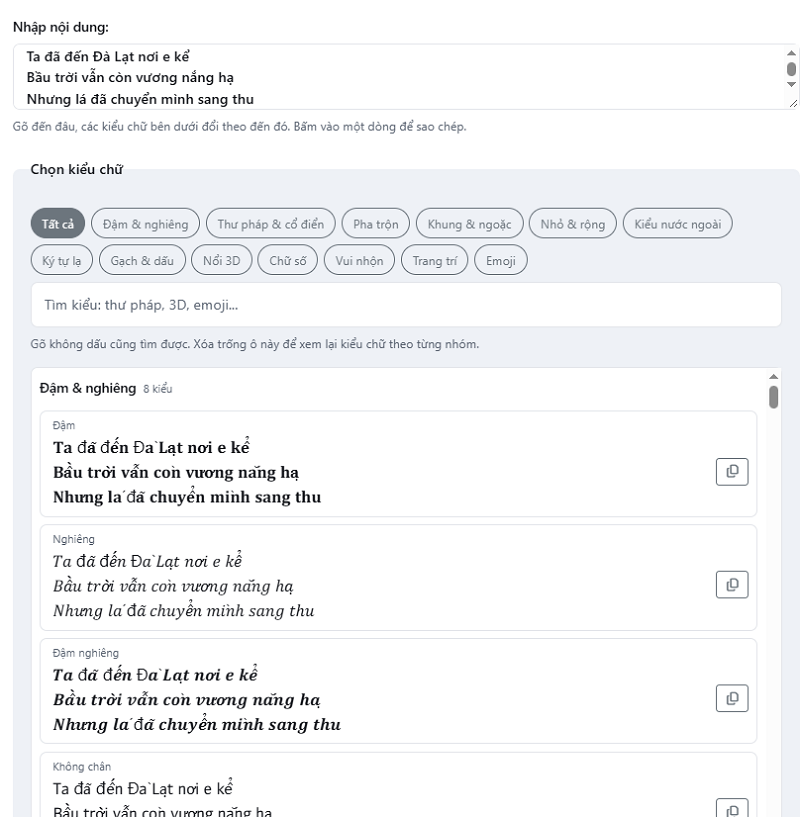
Với công cụ tạo font chữ đẹp online tại MD Tool, bạn có thể dễ dàng tạo chữ in đậm, in nghiêng trên Facebook để làm nổi bật bài đăng cá nhân (Status) và bình luận. Chỉ cần nhập nội dung, lựa chọn kiểu chữ yêu thích, sau đó sao chép và dán vào vị trí mong muốn. Công cụ hoàn toàn miễn phí, thao tác nhanh chóng và không cần cài đặt phần mềm.
Các mẫu chữ in đậm, in nghiêng đẹp thường dùng
Dưới đây là những mẫu chữ in đậm, in nghiêng phổ biến, phù hợp với nhiều mục đích sử dụng.
Đậm không chân (Sans-Serif Bold): Sạch sẽ, hiện đại, thích hợp làm tiêu đề chính.
- Ví dụ: 𝗧𝗜𝗘̂𝗨 Đ𝗘̂̀ 𝗖𝗛𝗜́𝗡𝗛 𝗕𝗔̀𝗜 𝗩𝗜𝗘̂́𝗧
Đậm có chân (Serif Bold): Mang phong cách truyền thống, trang trọng và lịch sự.
- Ví dụ: 𝐓𝐈𝐄̂𝐔 Đ𝐄̂̀ 𝐂𝐇𝐈́𝐍𝐇 𝐁𝐀̀𝐈 𝐕𝐈𝐄̂́𝐓
In nghiêng không chân (Sans-Serif Italic): Nhẹ nhàng, dùng cho lời dẫn hoặc trích dẫn.
- Ví dụ: 𝘛𝘪𝘦̂𝘶 đ𝘦̂̀ 𝘱𝘩𝘶̣ 𝘩𝘰𝘢̣̆𝘤 𝘭𝘰̛̀𝘪 𝘯𝘩𝘢̆́𝘤 𝘯𝘩𝘰̛̉
In nghiêng có chân (Serif Italic): Tinh tế, tạo điểm nhấn mềm mại.
- Ví dụ: 𝑇𝑖𝑒̂𝑢 đ𝑒̂̀ 𝑝ℎ𝑢̣ ℎ𝑜𝑎̣̆𝑐 𝑙𝑜̛̀𝑖 𝑛ℎ𝑎̆́𝑐 𝑛ℎ𝑜̛̉
Đậm kết hợp in nghiêng (Bold + Italic): Dùng cho các thông báo cực kỳ cần nhấn mạnh.
- Ví dụ: 𝘽𝘼́𝙊 𝗖𝗛𝗢́𝗡𝗚: 𝗧𝗛𝗢̂𝗡𝗚 𝗧𝗜𝗡 𝗤𝗨𝗔𝗡 𝗧𝗥𝗢̣𝗡𝗚!
Cách khắc phục lỗi font khi viết chữ in đậm, in nghiêng
Để hạn chế lỗi font khi viết chữ in đậm, in nghiêng trên Facebook, bạn có thể áp dụng những cách sau:
-
Ưu tiên kiểu chữ hỗ trợ tiếng Việt: Lựa chọn các mẫu chữ hiển thị đầy đủ dấu tiếng Việt, tránh những kiểu chữ khiến dấu bị tách khỏi ký tự hoặc hiển thị sai vị trí.
-
Kiểm tra nội dung sau khi chuyển đổi: Sau khi tạo chữ bằng công cụ online, hãy đọc lại toàn bộ nội dung để phát hiện những ký tự bị lỗi, mất dấu hoặc không được chuyển đổi.
-
Thử kiểu chữ khác nếu gặp lỗi: Nếu một mẫu chữ in đậm hoặc in nghiêng không hiển thị đúng, hãy chuyển sang kiểu chữ đơn giản hơn hoặc giữ nguyên những từ tiếng Việt có dấu.
-
Kiểm tra trước khi đăng lên Facebook: Dán thử nội dung vào vị trí muốn sử dụng, chẳng hạn như Status, bình luận hoặc Messenger, để kiểm tra khả năng hiển thị trên thiết bị.
Trên đây là những cách viết chữ in đậm, in nghiêng trên Facebook giúp bạn tạo điểm nhấn cho bài đăng và bình luận. Hy vọng với những phương pháp trên bạn có thể áp dụng thành công giúp nội dung thu hút sự chú ý của người dùng và nâng cao hiệu quả truyền tải thông tin.