Mục lục
Bạn có những bức ảnh kỷ niệm muốn đăng lên mạng xã hội để chia sẻ với bạn bè và lưu giữ lại, nhưng ảnh lại bị mờ nhòe, vỡ nét? Đừng lo lắng! Trong thời đại công nghệ phát triển như hiện nay, việc tăng độ nét ảnh lên 4k đã trở nên vô cùng dễ dàng. Hãy cùng theo dõi bài viết dưới đây, chúng tôi sẽ chia sẻ đến bạn các cách làm nét ảnh 4K nhanh chóng và hoàn toàn miễn phí!
Làm nét ảnh 4k là gì?
Làm nét ảnh 4K là quá trình cải thiện độ rõ của hình ảnh, thường kết hợp với công nghệ AI để nâng độ phân giải, giúp ảnh hiển thị tốt hơn. Quá trình này có thể bao gồm tăng độ sắc nét, giảm nhiễu và tái tạo các chi tiết hình ảnh nhằm hạn chế tình trạng mờ hoặc vỡ nét khi phóng to.
Ưu điểm nổi bật của ảnh 4K giúp hình ảnh sắc nét hiển thị rõ ràng đến từng chi tiết nhỏ, hạn chế tối đa hiện tượng vỡ hạt hay rỗ hình khi xem trên màn hình kích thước lớn.
Những trường hợp cần làm nét ảnh lên 4k
Dưới đây là những trường hợp phổ biến bạn nên nâng chất lượng ảnh lên 4k.
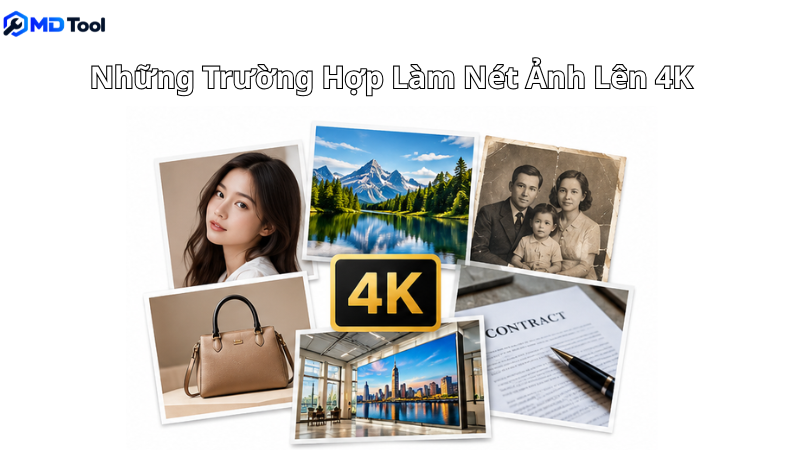
Nâng chất lượng ảnh bị mờ, độ phân giải thấp: Những bức ảnh có kích thước nhỏ, thiếu chi tiết hoặc bị mờ, vỡ nét khi làm nét và nâng độ phân giải lên 4K giúp hình ảnh hiển thị rõ ràng, hạn chế tình trạng vỡ nét.
Làm nét ảnh chân dung và khuôn mặt: Với ảnh chân dung, việc làm nét có thể giúp các chi tiết như khuôn mặt, mái tóc, trang phục và đường nét trở nên rõ ràng hơn.
Phục chế ảnh cũ và ảnh kỷ niệm: Những bức ảnh được chụp bằng máy ảnh đời cũ, điện thoại có độ phân giải thấp hoặc ảnh đã lưu trữ lâu năm thường thiếu độ sắc nét.
Tối ưu ảnh sản phẩm và phục vụ in ấn: Ảnh sản phẩm rõ nét giúp khách hàng quan sát tốt hơn các chi tiết, màu sắc và kiểu dáng khi mua sắm trực tuyến.
Làm nét ảnh sau khi cắt hoặc phóng to: Khi cắt lấy một phần nhỏ của bức ảnh, số lượng pixel còn lại sẽ giảm, khiến hình ảnh dễ bị mờ hoặc vỡ nét khi phóng to. Lúc này, bạn có thể sử dụng công cụ nâng độ phân giải bằng AI để tăng kích thước ảnh và cải thiện độ rõ.
Công cụ làm net ảnh 4k miễn phí
Bạn muốn làm nét ảnh 4k miễn phí mà không cần cài đặt phần mềm phức tạp? Hãy trải nghiệm công cụ làm nét ảnh online tại MD Tool để cải thiện độ rõ của hình ảnh một cách nhanh chóng và dễ dàng. Chỉ cần tải ảnh lên và thực hiện theo hướng dẫn trên trang công cụ để xử lý hình ảnh theo nhu cầu.
Cách làm nét ảnh 4k trên điện thoại
Trên điện thoại iPhone hoặc Android, bạn có thể làm nét ảnh 4k trên trình duyệt với các bước thực hiện sau:
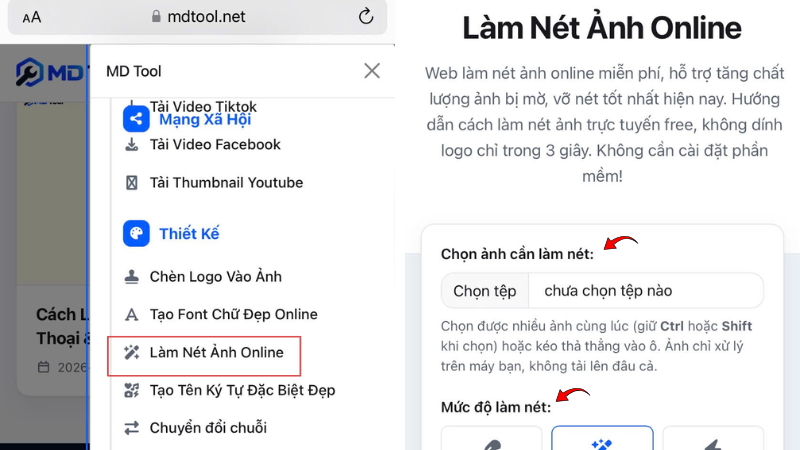
- Bước 1: Mở trình duyệt Safari, Chrome hoặc trình duyệt có sẵn trên điện thoại.
- Bước 2: Truy cập công cụ làm nét ảnh online tại MD Tool.
- Bước 3: Chọn và tải hình ảnh cần làm nét từ thư viện điện thoại.
- Bước 4: Thực hiện xử lý ảnh theo hướng dẫn của công cụ, sau đó xem trước kết quả.
- Bước 5: Tải ảnh đã xử lý về điện thoại và kiểm tra chất lượng hình ảnh.
Cách làm nét ảnh 4k trên máy tính
Với máy tính Windows hoặc mac, bạn có thể làm nét ảnh 4k không cần phần mềm với các bước sau:
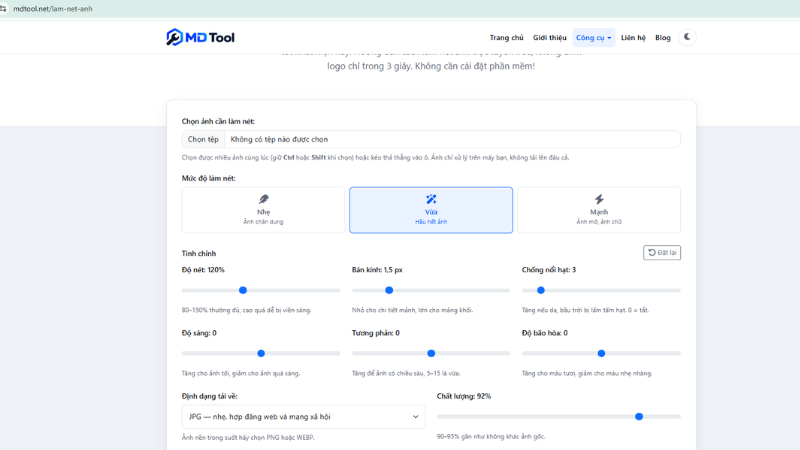
- Bước 1: Truy cập công cụ làm nét ảnh online và tải hình ảnh cần xử lý lên.
- Bước 2: Thực hiện làm nét hoặc nâng độ phân giải bằng các tùy chọn mà công cụ hỗ trợ.
- Bước 3: Xem trước kết quả, phóng đại ảnh ở mức 100% để kiểm tra độ rõ và các chi tiết nhỏ.
- Bước 4: Tải ảnh về máy tính, kiểm tra kích thước pixel và lưu ở định dạng phù hợp.
Mẹo làm nét ảnh 4k đẹp và hạn chế vỡ nét
Dưới đây là những mẹo hay giúp bạn làm nét ảnh 4k hiệu quả.
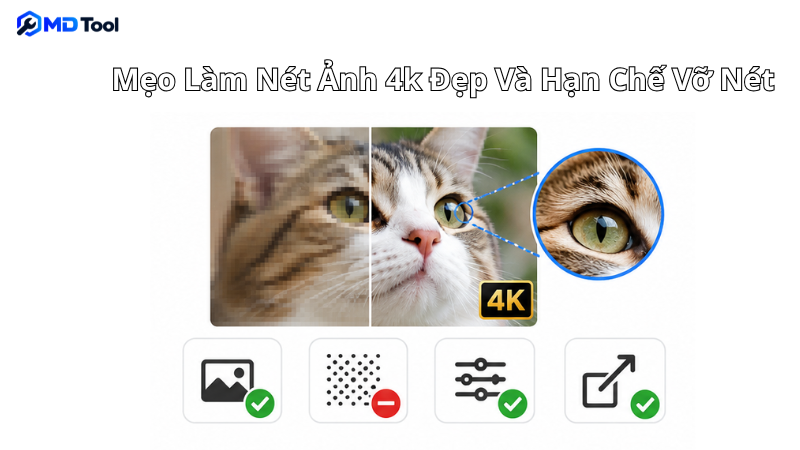
Ưu tiên ảnh gốc chất lượng tốt: Nên chọn ảnh có độ phân giải cao, tránh dùng ảnh bị mờ nặng, ảnh chụp màn hình dẫn đến việc khó khôi phục chi tiết chính xác.
Khử nhiễu trước khi tăng độ nét: Việc khử nhiễu với những ảnh ảnh chụp ban đêm, trong điều kiện thiếu sáng sẽ giúp ảnh trông tự nhiên hơn.
Không tăng độ nét quá mức: Tăng độ nét quá mức khiến đường viền xuất hiện quầng sáng (halo), làm nổi rõ nhiễu hạt.
Lựa chọn mức nâng độ phân giải phù hợp: Tùy vào mục đích sử dụng như: đăng mạng xã hội, làm hình nền, thiết kế đồ họa hay in ấn, bạn nên lựa chọn kích thước ảnh đầu ra phù hợp.
Kiểm tra chi tiết nhỏ sau khi làm nét: Bạn nên phóng to hình ảnh để kiểm tra kỹ những khu vực như khuôn mặt, mái tóc, chữ viết và các chi tiết nhỏ để có những tấm hình hoàn hoản.
Những lỗi thường gặp và cách khắc phục khi làm nét ảnh 4k
Hãy cùng điểm qua các lỗi phổ biến và bỏ túi cách khắc phục nhanh khi làm nét ảnh 4K rất dễ gặp phải.
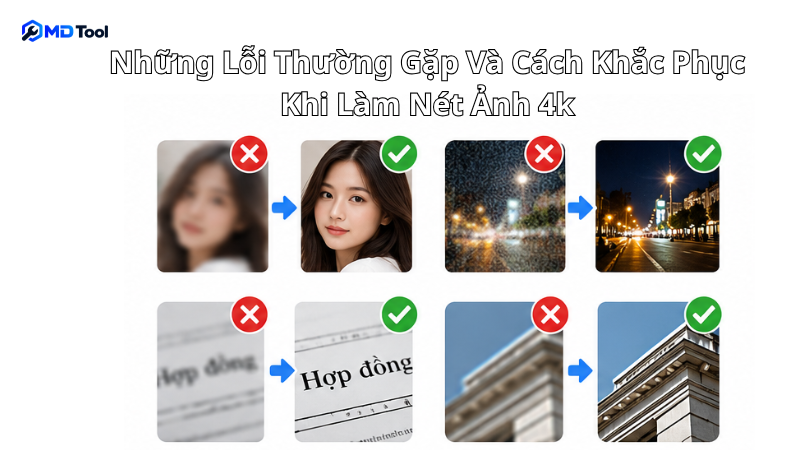
Hiện tượng viền sáng quanh vật thể (Haloing Effect)
Dấu hiệu: Xuất hiện các đường vệt/quầng sáng trắng bao quanh ranh giới giữa các đối tượng trong ảnh (như viền thân người, tán cây, viền tòa nhà trên nền trời).
Nguyên nhân: Do bạn chọn mức độ tăng nét (Sharpening/Clarity) quá cao. Thuật toán làm nét cố tình tăng độ tương phản ở các đường viền cạnh quá đà, làm tạo ra dải sáng bất thường.
Cách khắc phục: Giảm chỉ số Sharpening hoặc Unsharp Mask xuống mức vừa phải (khoảng10% - 25%), đảm bảo đường ranh giới giữa các vật thể giữ được sự chuyển màu tự nhiên.
Ảnh bị nhiễu hạt và bết màu sau xử lý
Dấu hiệu: Bức ảnh xuất hiện nhiều hạt lấm tấm (noise), các mảng màu bị dính bết vào nhau, làm mất đi độ trong suốt và mượt mà.
Nguyên nhân: Cố tình kéo giãn một bức ảnh có độ phân giải gốc quá thấp hoặc quá mờ. Khi ép kích thước tăng lên gấp nhiều lần, phần mềm phải tự lấp đầy khoảng trống bằng cách nhân bản điểm ảnh, dẫn đến vỡ nét và nhiễu hình.
Cách khắc phục: Áp dụng tính năng Khử nhiễu (Denoise) trước khi phóng to, hoặc áp dụng quy trình phóng to theo từng cấp độ (2X rồi mới lên 4X) thay vì phóng trực tiếp.
Chi tiết bị biến dạng và mất tự nhiên
Dấu hiệu: Khuôn mặt người bị thay đổi cấu trúc (mắt lệch, răng biến dạng, da láng mịn như nhựa/sáp), chữ viết biến thành ký tự ngoằn ngoèo, các chi tiết nhỏ như tán lá hay sợi tóc bị dính bết.
Nguyên nhân: Các công cụ AI tự động sử dụng thuật toán suy đoán (generative prediction) để vẽ thêm chi tiết. Khi dữ liệu ảnh gốc quá ít, AI sẽ "đoán sai" và tạo ra các chi tiết không có thật.
Cách khắc phục: Giảm cường độ can thiệp của AI (AI Intensity/Face Restoration strength). Sau khi làm nét, luôn zoom $100\%$ vào khuôn mặt và chi tiết quan trọng để kiểm tra, điều chỉnh thủ công nếu cần.
File ảnh xuất ra dung lượng quá nặng
Dấu hiệu: Dung lượng file ảnh sau khi làm nét tăng vọt lên vài chục Megabyte (MB), gây giật lag khi mở hoặc không thể tải lên các nền tảng mạng xã hội, website.
Nguyên nhân: Chọn kích thước quá lớn kèm định dạng file không nén (như PNG không tối ưu hoặc TIFF), kết hợp với mật độ điểm ảnh quá cao so với nhu cầu thực tế.
Cách khắc phục:
- Nếu dùng cho Web/Mạng xã hội: Xuất định dạng JPG với chất lượng 80% - 90% hoặc định dạng tối ưu web như WebP.
- Chỉ giữ định dạng PNG khi có nhu cầu in ấn khổ lớn hoặc làm thiết kế chuyên nghiệp.
Có thể thấy, làm nét ảnh 4K giờ đây đã trở nên cực kỳ dễ dàng mà không đòi hỏi bạn phải là một nhà thiết kế chuyên nghiệp. Nhờ sự phát triển vượt bậc của công nghệ, bất kỳ ai cũng có thể nâng cấp và tối ưu hóa chất lượng hình ảnh chỉ với vài thao tác đơn giản tại MD Tool để giúp bức ảnh luôn sắc nét và chân thực.